Звонки из Битрикс24 (WebRTC)
Интеграция АТС и Битрикс24 позволяет звонить клиентам и принимать вызовы прямо в браузере. Не нужно устанавливать дополнительные программы — просто работайте в привычном интерфейсе Битрикс24.
В чем польза?
- Экономьте до 10% рабочего времени: не переключайтесь между окнами и программами. Все звонки, карточки клиентов и сделки — в одном месте.
- Начинайте разговор быстрее: чтобы позвонить клиенту, не нужно искать его номер в разных системах. Вся информация уже в карточке контакта или в канбане.
- Работайте с любого компьютера: подойдет даже тот, на котором не установлен софтфон.
Что понадобится для работы?
- Гарнитура, подключенная к компьютеру.
- Браузер, поддерживающий технологию WebRTC: Google Chrome (предпочтительно), Mozilla Firefox, Opera, Яндекс. Браузер, Microsoft Edge Browser, Safari.
Обратите внимание
- Необходимо использовать последнюю версию браузера.
- При первом звонке проверьте разрешение браузера на использование микрофона.
- В Safari и Firefox при каждом новом открытии Битрикс24 нужно заново давать разрешение на микрофон.
Как подключить звонки через браузер?
1. Проверьте настройки интеграции АТС и Битрикс24.
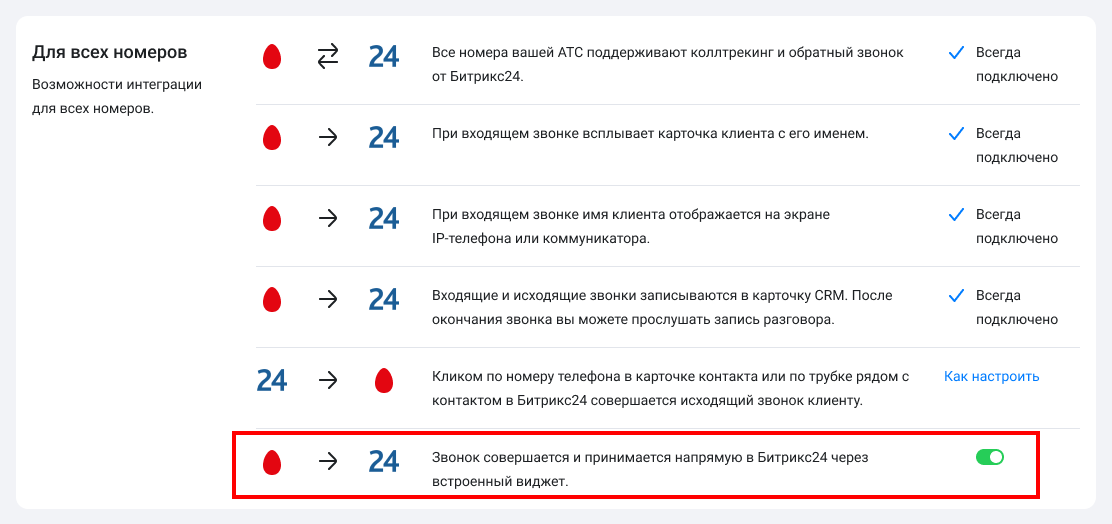
2. После обновления или настройки интеграции перейдите в интерфейс АТС и включите сценарий звонка через виджет. Функция WebRTC подключится автоматически.
Как работать со звонками в Битрикс24?
В Битрикс24 вы можете принимать входящие, звонить клиентам, переводить звонки коллегам, а также выбирать номер для исходящего звонка. Ниже рассмотрим каждую возможность подробнее.
Принимайте входящие звонки
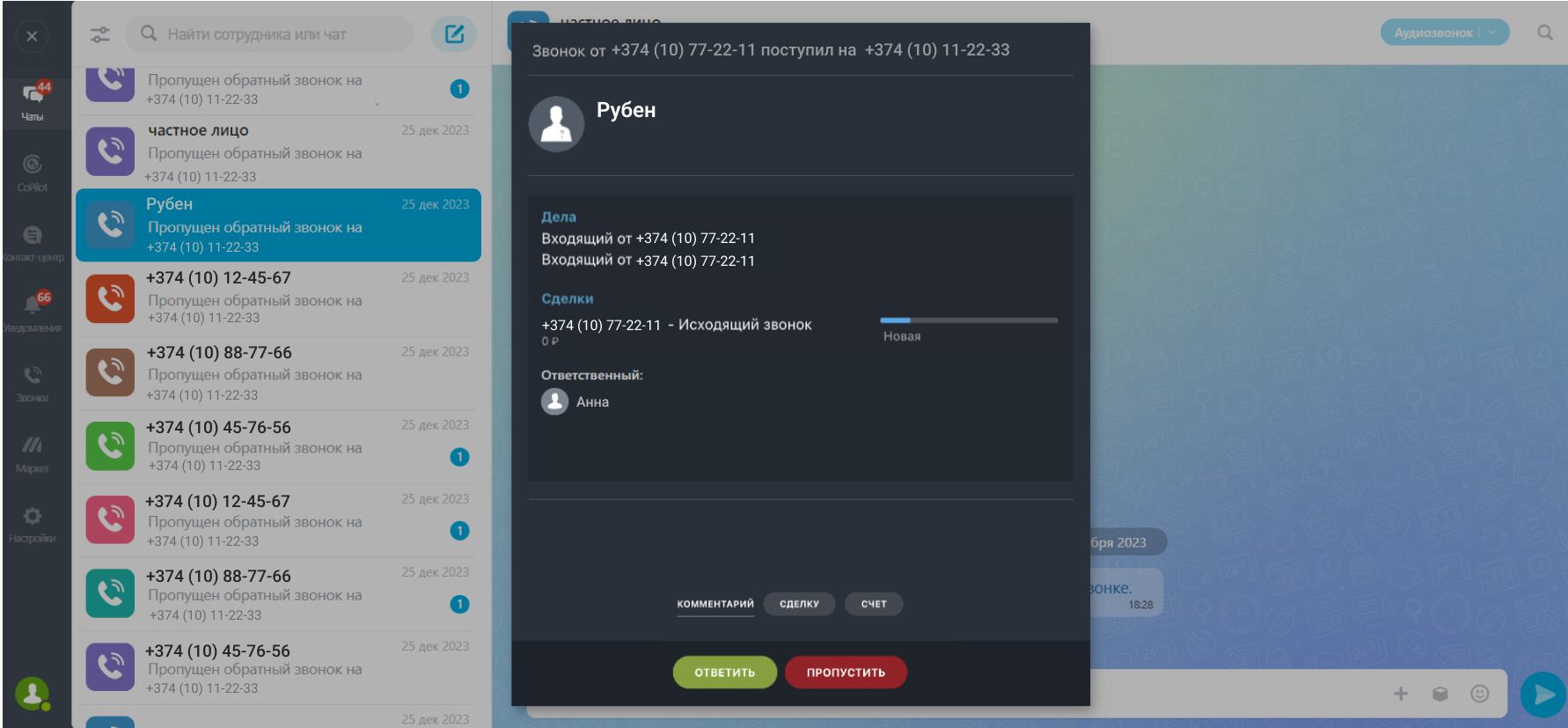
При входящем звонке вы не только увидите карточку с информацией о клиенте, но и сможете принять вызов.
Если вы пропустите звонок, то запись о нем сохранится в Битрикс24 и АТС, чтобы менеджер мог перезвонить позже.
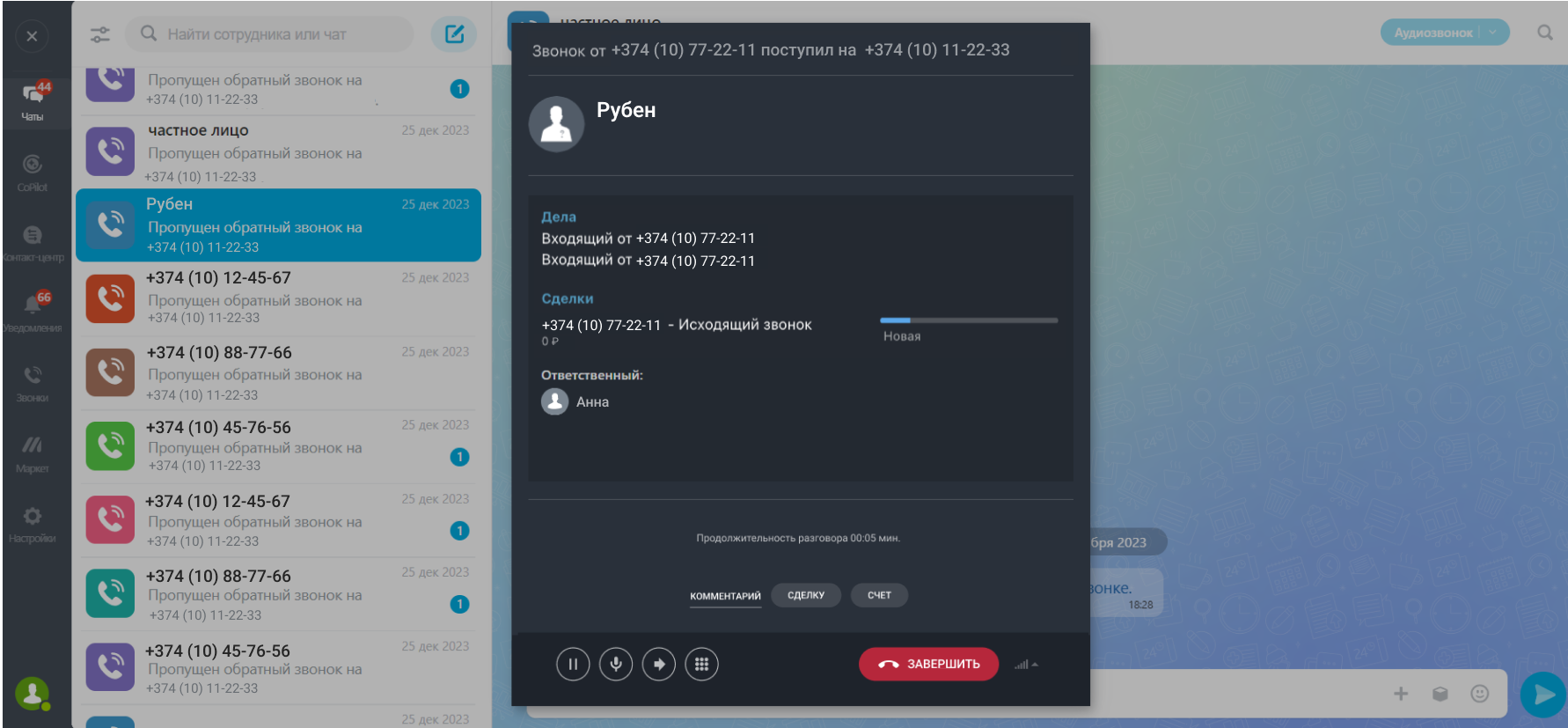
Во время разговора с клиентом можно быстро открыть карточку клиента, посмотреть данные по сделке, создать новую сделку или задачу и оставить комментарий к звонку.
Звоните клиентам
Интеграция Битрикс24 и АТС помогает максимально оптимизировать работу менеджера и дает возможность сделать больше продаж. Есть несколько способов позвонить прямо из Битрикс24:
- Из карточки контакта: нажмите на номер телефона или значок трубки.
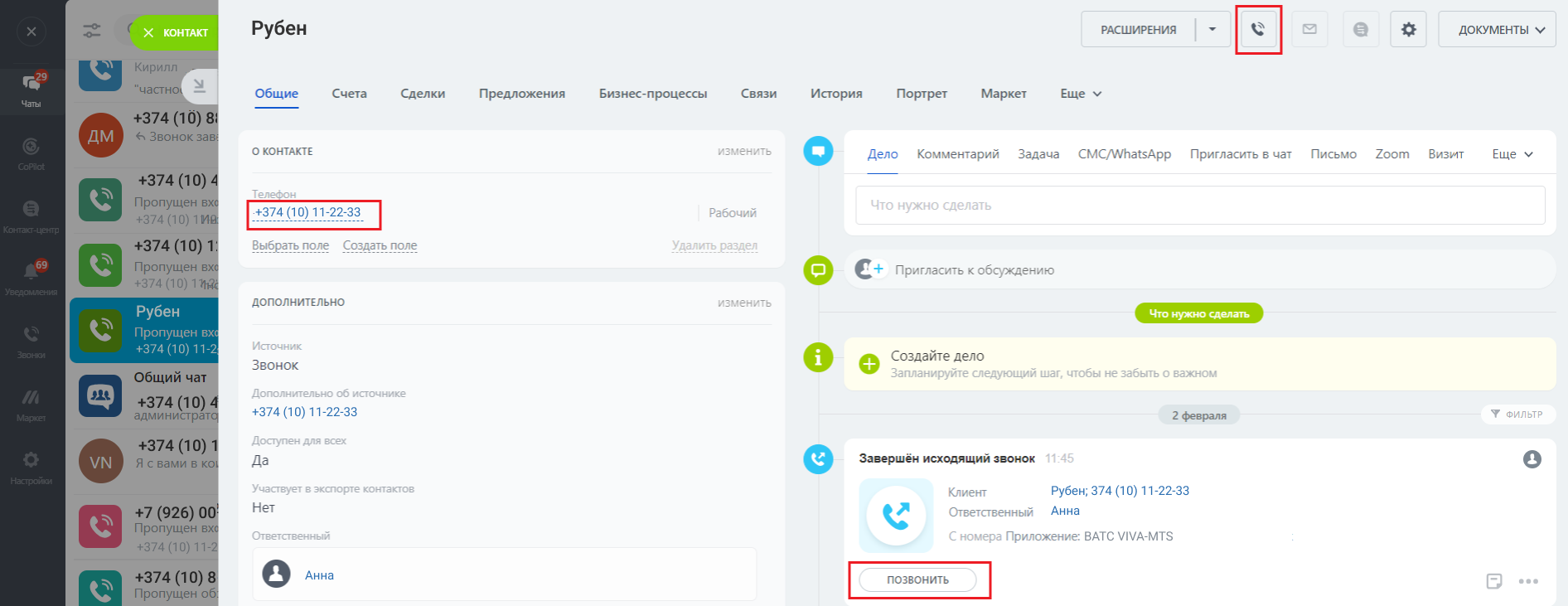
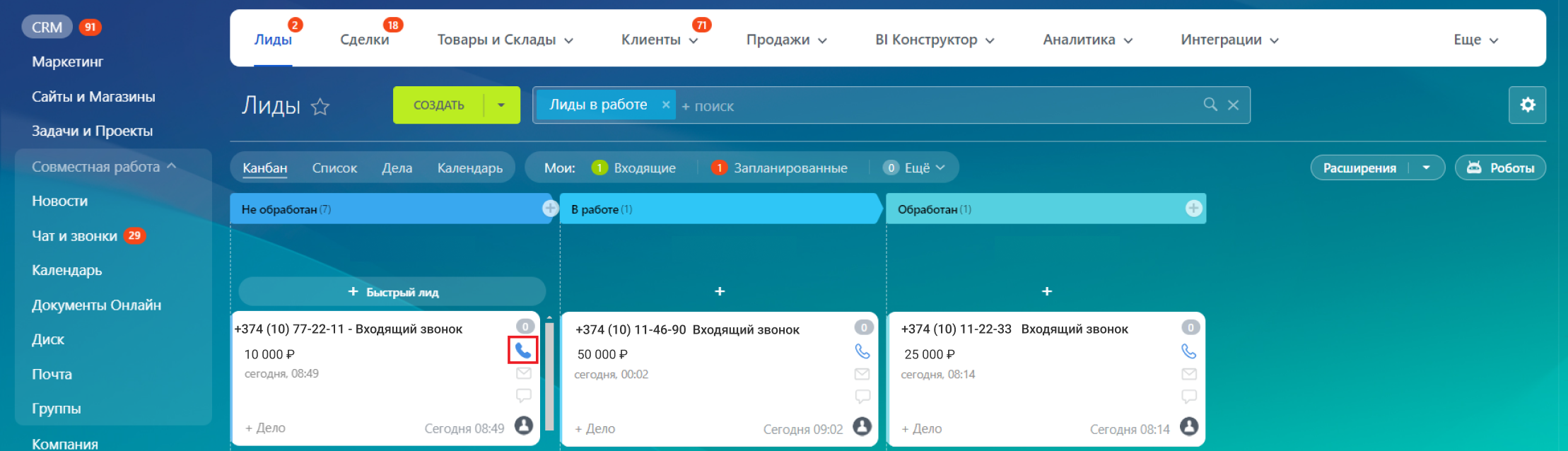
- Из канбана: нажмите на трубку напротив нужной сделки.
- Из номеронобирателя: нажмите на трубку в панели чатов и введите номер в номеронабирателе.

- Из чата: нажмите на номер клиента в уведомлении о пропущенном звонке внутри чата.

Обратите внимание
Во время разговора не закрывайте вкладку Битрикс24, иначе звонок прервется.Переводите звонки коллегам
Если во время разговора менеджеру потребуется помощь, он может перевести звонок на другого сотрудника двумя способами:
* Выбрать коллегу из списка контактов.
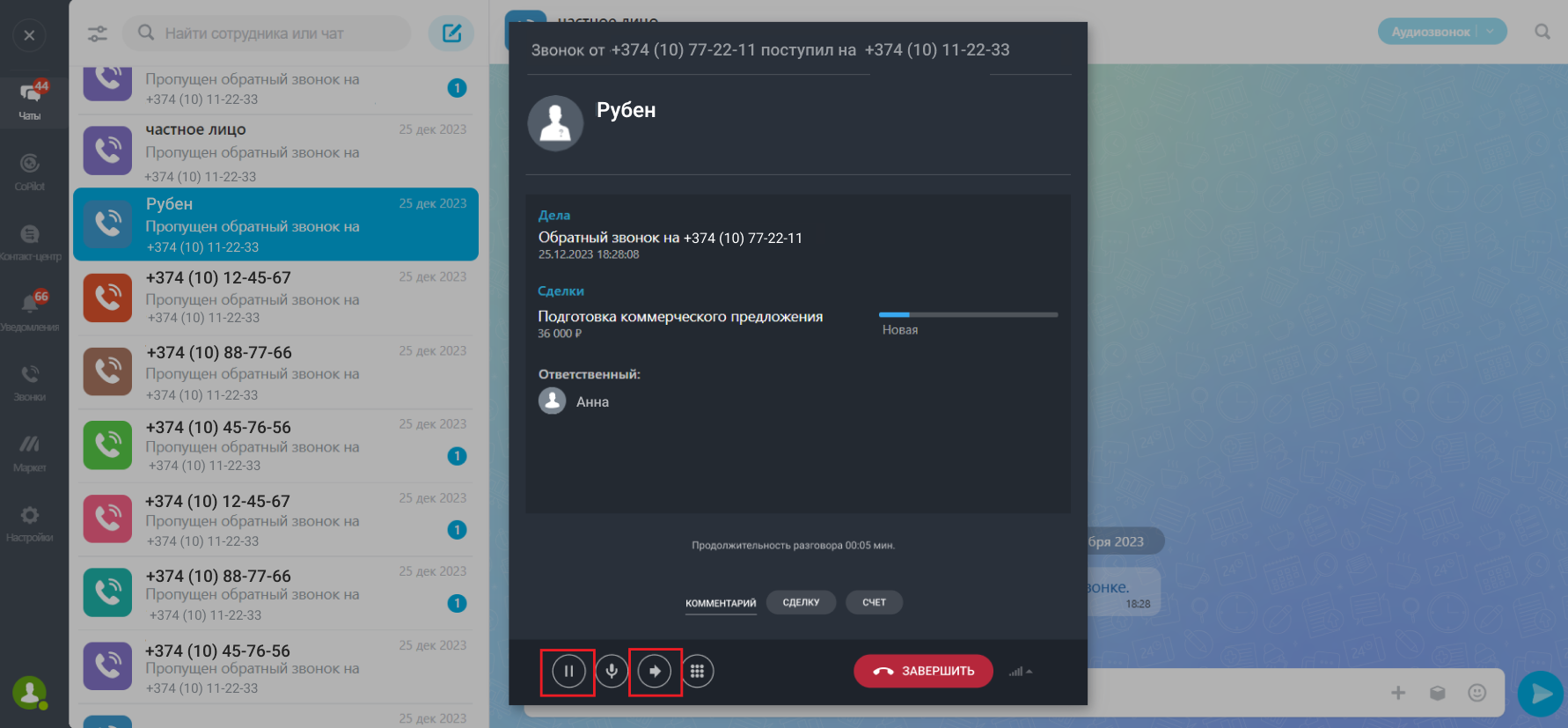
* Ввести его внутренний номер в формате *#707#.
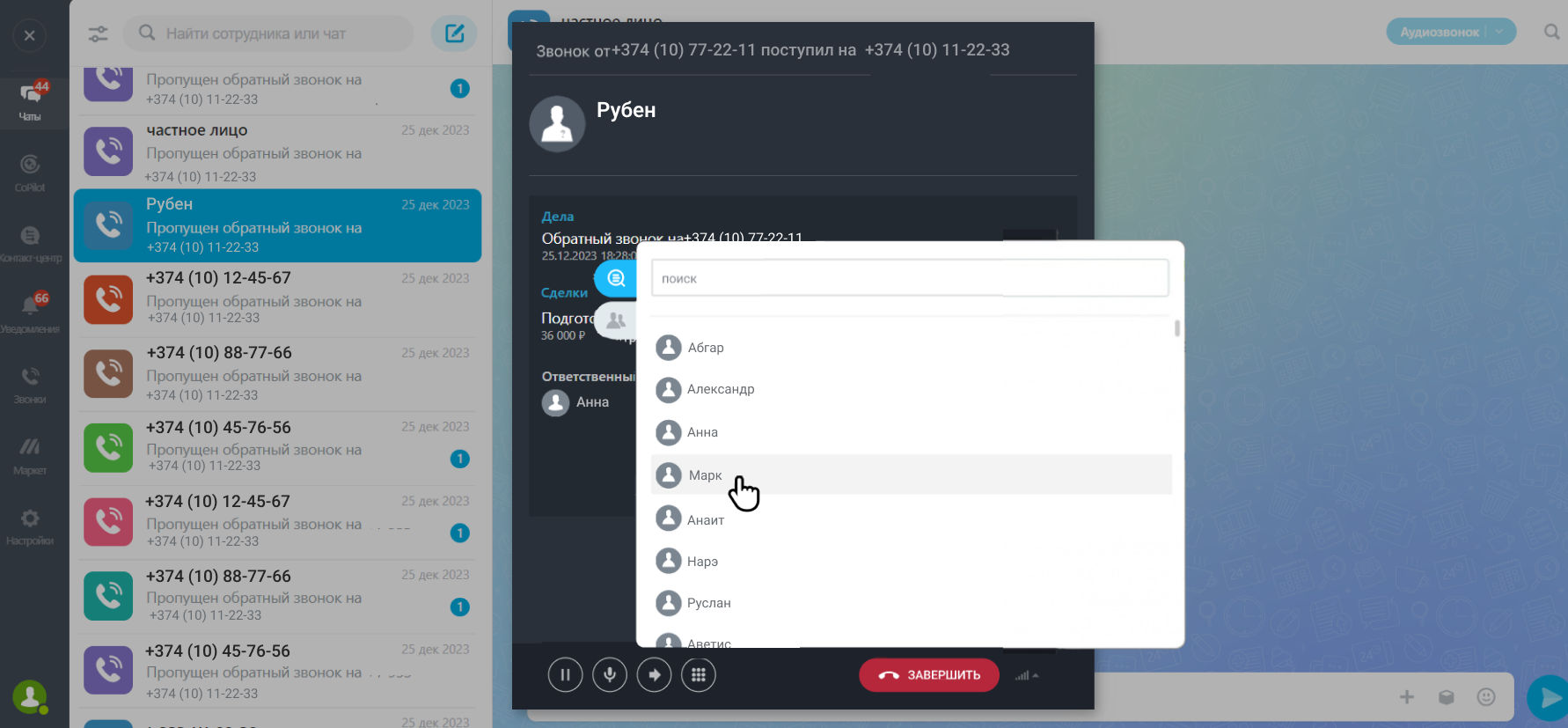
Перевод сработает, только если коллега тоже подключен к АТС и Битрикс24. Как сопоставить пользователей, читайте в этой статье.
Если менеджер, на которого вы переводите звонок, занят другим разговором, то принять входящий от вас он не сможет.
Выбирайте исходящие номера в виджете
Настройте исходящие номера так, чтобы менеджерам было проще совершать звонки.
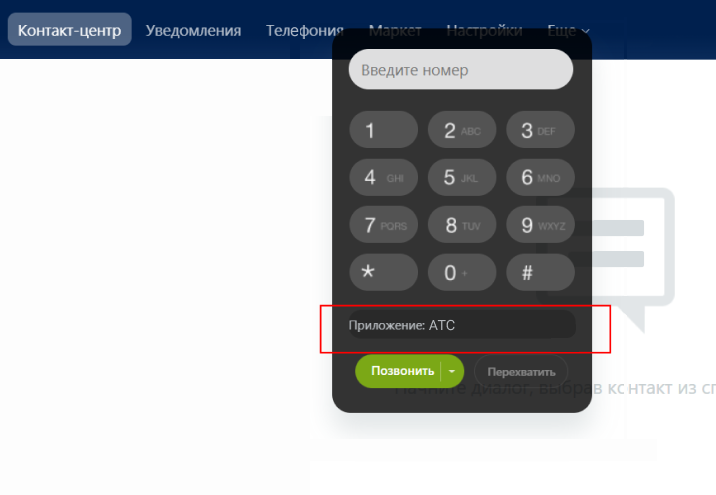
По умолчанию при звонке через виджет WebRTC подставляется номер, заданный в правилах АОН в АТС. Но если хотя бы раз выбрать другой номер, то при каждом последующем звонке нужно будет совершать выбор снова. Для закрепления номера по умолчанию потребуются дополнительные настройки.
Как настроить в виджете исходящий номер по умолчанию
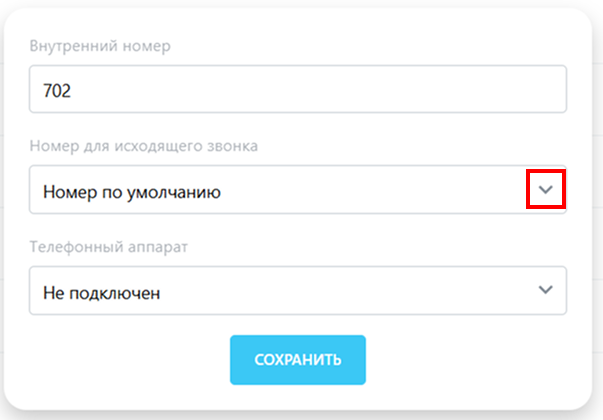
Для удобства можно закрепить номер, который сотрудник использует чаще всего, — система будет автоматически подставлять его в качестве исходящего. Для этого перейдите в раздел «Настройки телефонии» — «Пользователи телефонии».
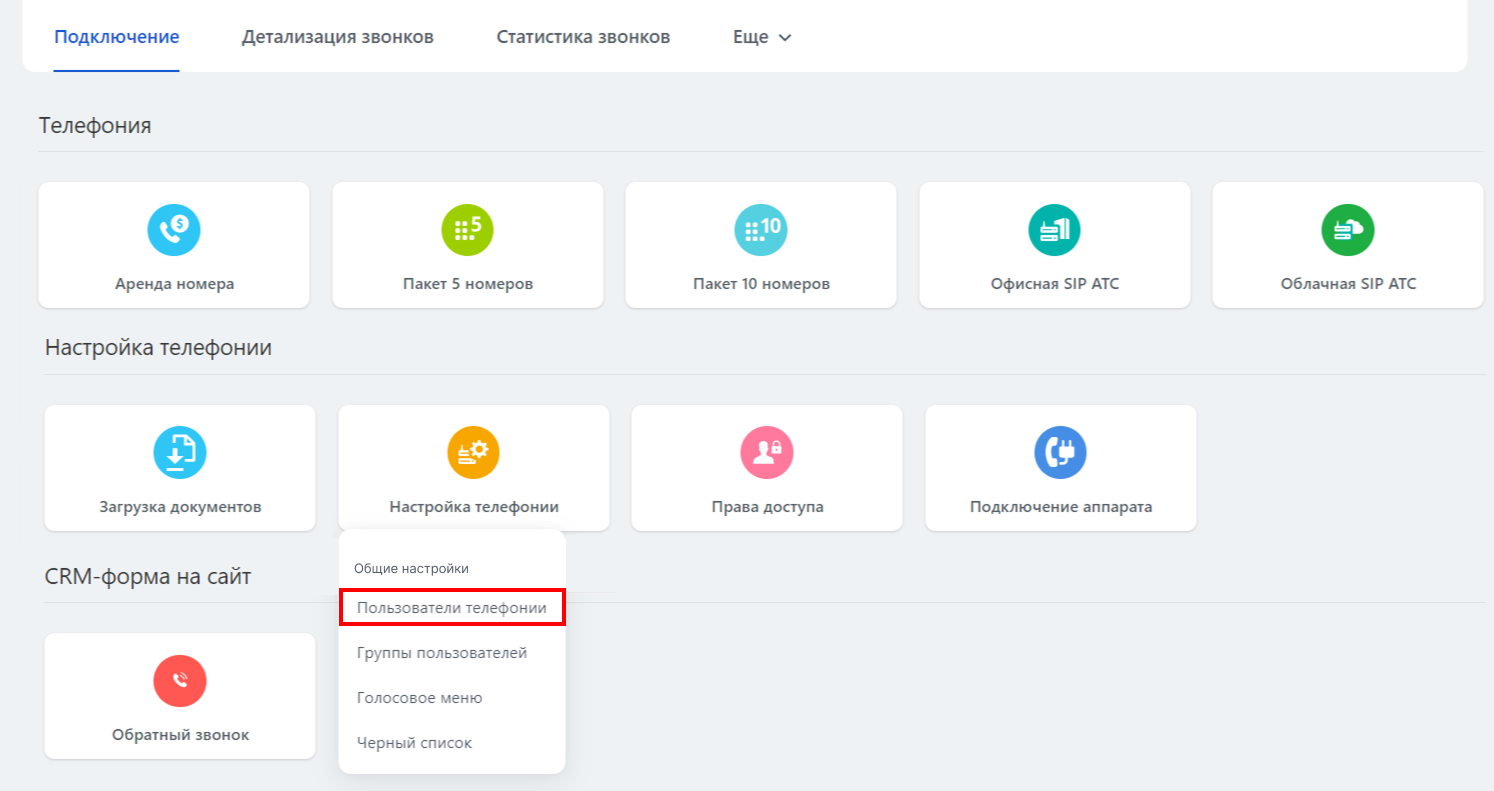
Далее выберите нужного сотрудника, нажмите три полоски слева от имени и перейдите в настройки.

В открывшемся окне укажите нужный номер по умолчанию. Остальные номера останутся доступны для ручного выбора.
Для того, чтобы менеджерам показывались только нужные для работы номера, скройте от сотрудников лишние варианты. Это позволит минимизировать ошибки при выборе номера и повысит скорость обработки заявок.
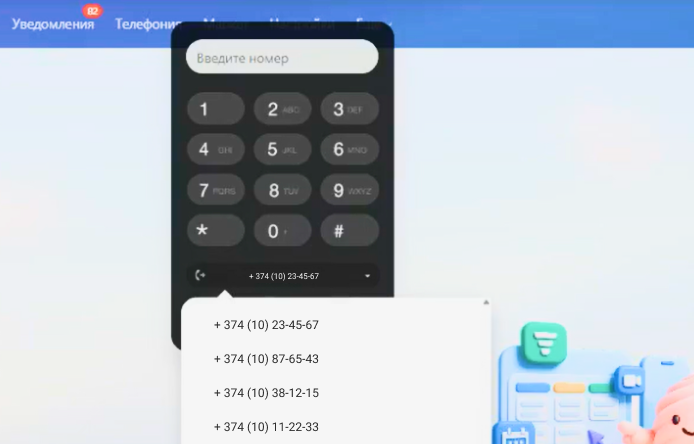
Как скрыть в виджете лишние исходящие номера
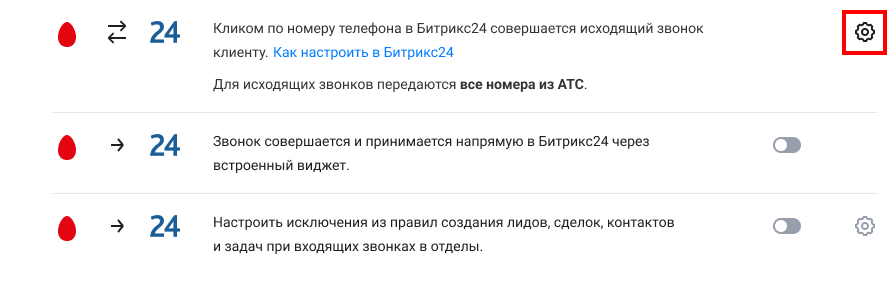
Чтобы скрыть в виджете недоступные для сотрудников номера: 1. В АТС перейдите в раздел «Интеграция с CRM» — «Битрикс24». В блоке «Для всех сценариев» напротив сценария с виджетом нажмите на шестеренку.
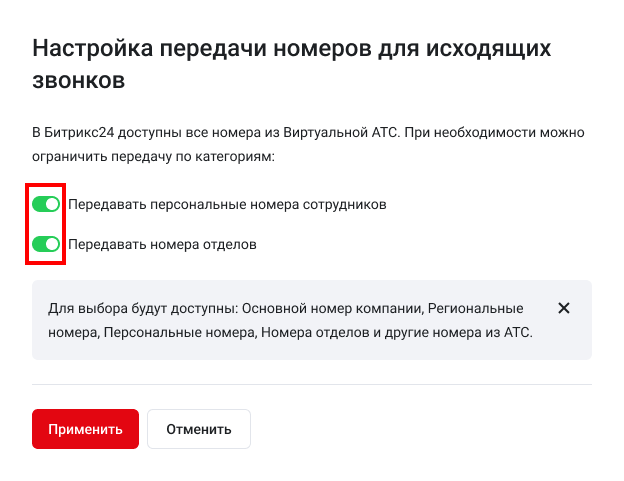
2. Выберите, какие категории исходящих номеров не будут отображаться в Битрикс24: персональные номера и/или номера отделов.
Обратите внимание
Эта настройка применяется сразу ко всем разделам Битрикс24. Если вы пользуетесь коллтрекингом или виджетом обратного звонка от Битрикс24, то не стоит скрывать категории номеров, которые используются в этом функционале, даже если с таких номеров сотрудники не планируют совершать звонки.Настройка влияет только на список исходящих в виджете. Она не меняет правила маршрутизации АТС. Если по правилам АТС менеджеру разрешено звонить с номера, который скрыт в списке, система автоматически подставит его при звонке через «Приложение АТС».
Частые вопросы
– Сохранятся ли звонки в Битрикс24, если я ответил не через браузер?
Да, звонки с мобильного телефона или софтфона тоже сохранятся.
– Что делать, если звонки не работают?
- Обновите страницу Битрикс24.
- Проверьте, включены ли звонки в настройках виджета АТС.
- Убедитесь, что пользователи CRM правильно сопоставлены с пользователями АТС.
- Попробуйте обновить интеграцию по этой инструкции.
– Мне не помогло. Что дальше?
Обратитесь в поддержку и приложите скриншот технической информации из браузера. Для этого следуйте инструкции:
* Откройте панель разработчика (клавишей F12 либо «Меню» – «Дополнительные инструменты» – «Инструменты разработчика»).
- Нажмите на вкладку Network.
- Далее WS.
- Выберите подключение с именем «ws/?domain=<имя вашей АТС>…»
- Перейдите на вкладку Messages.
- Сделайте скриншот появившегося экрана и пришлите его нам. Выглядит вот так.
Результат
С WebRTC менеджеры тратят меньше времени на технические моменты и больше на общение с клиентами. Все звонки и сделки автоматически сохраняются в CRM, а значит, вы ничего не упустите. По нашим данным, менеджеры отмечают, что работать стало удобнее, а руководители лучше контролируют процесс продаж.
Подробнее про другие возможности интеграции АТС и Битрикс24 можно почитать в этой статье.