Звонки из amoCRM (webRTC)
Возможности стандартной интеграции АТС и amoCRM значительно расширяются с помощью технологии WebRTC. Для того чтобы работать со звонками, не обязательно пользоваться софтфоном, настольным или мобильным телефоном — вы просто открываете браузер, заходите в amoCRM и начинаете звонить без дополнительных приложений.
С функцией WebRTC вам не нужно переключаться между разными устройствами и окнами — управляйте сделками и общайтесь с клиентами в едином интерфейсе. Это очень удобно и экономит до 10% рабочего времени.
Технические требования
- Виджет для звонков в amoCRM работает только в браузерах Google Chrome (предпочтительно) и Mozilla Firefox.
- Для работы со звонками вам понадобится подключенная к компьютеру гарнитура.
Подключение функции WebRTC
В amoCRM зайдите в раздел «Настройки» — «Интеграции» — «АТС», выберите «Звонки в интерфейсе amoCRM (WebRTC)» и «Показывать карточку «Результат звонка»».
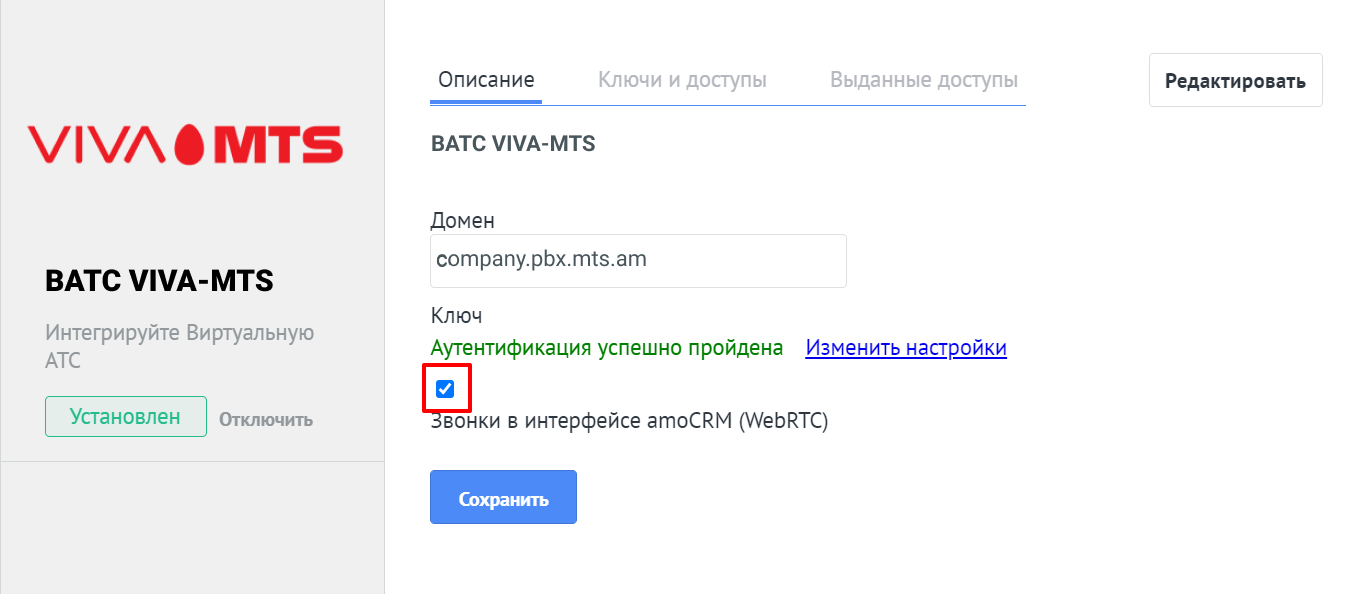
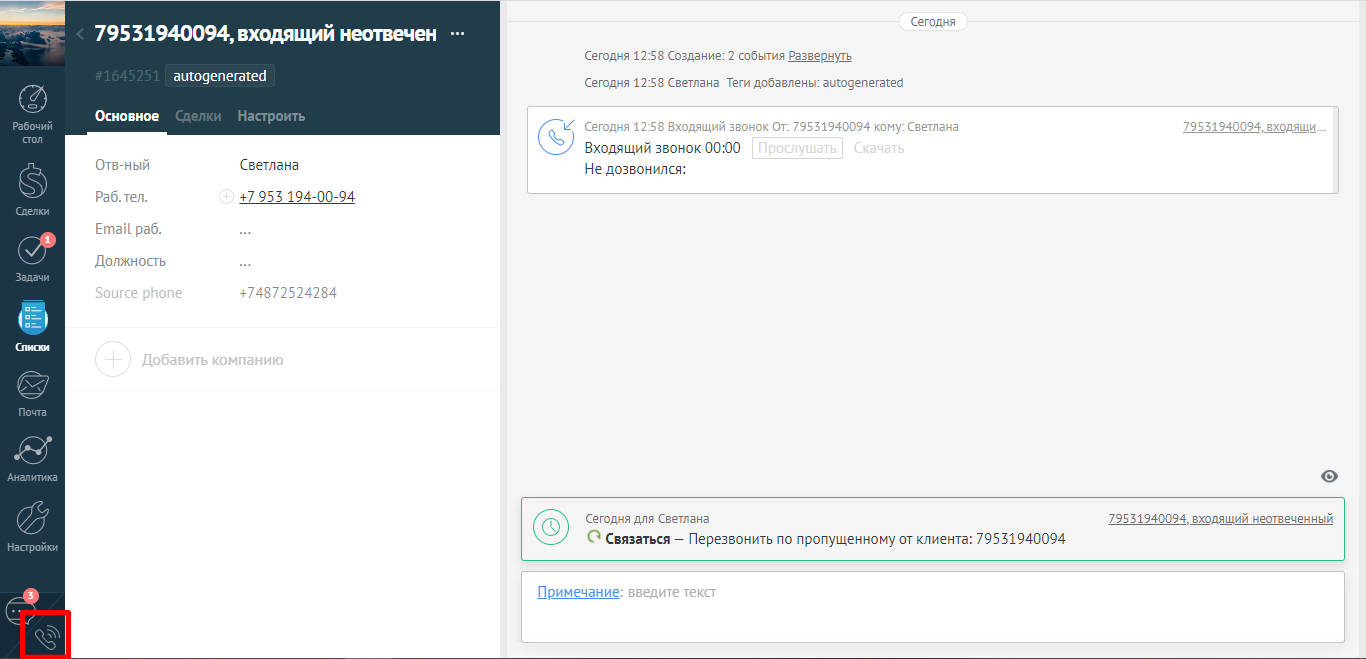
Если соединение установлено успешно, то в левом нижнем углу появится иконка c телефонной трубкой. Теперь вы можете совершать, принимать и переводить звонки в интерфейсе amoCRM.
Обратите внимание
- При подключенной функции WebRTC вы можете работать со звонками не только в интерфейсе amoCRM, но и на любом другом устройстве — так, как вам удобнее в каждой конкретной ситуации.
- Если звонок принят на внешнем устройстве, кнопки управления звонком в виджете становятся неактивными, но вы по-прежнему можете видеть всю информацию о клиенте и создавать контакты внутри него.
Возможности интеграции
1. Работа с входящими звонками в интерфейсе amoCRM
При поступлении входящего звонка вы не только увидите всплывающую карточку с доступной информацией о клиенте, но и сможете принять звонок, кликнув на зеленую трубку виджета.

Принять входящий звонок можно и во время другого разговора — по второй линии. Первая линия при этом встанет не удержание, и вы не потеряете связь с клиентом. Детали читайте в разделе «Работа с двумя линиями».
2. Исходящие звонки через виджет
- Звонок ранее сохраненному контакту: кликните по номеру телефона в карточке клиента или в разделе «Список контактов». Клик по номеру телефона позволит не только копировать и редактировать номер, но и звонить контакту прямо из amoCRM.
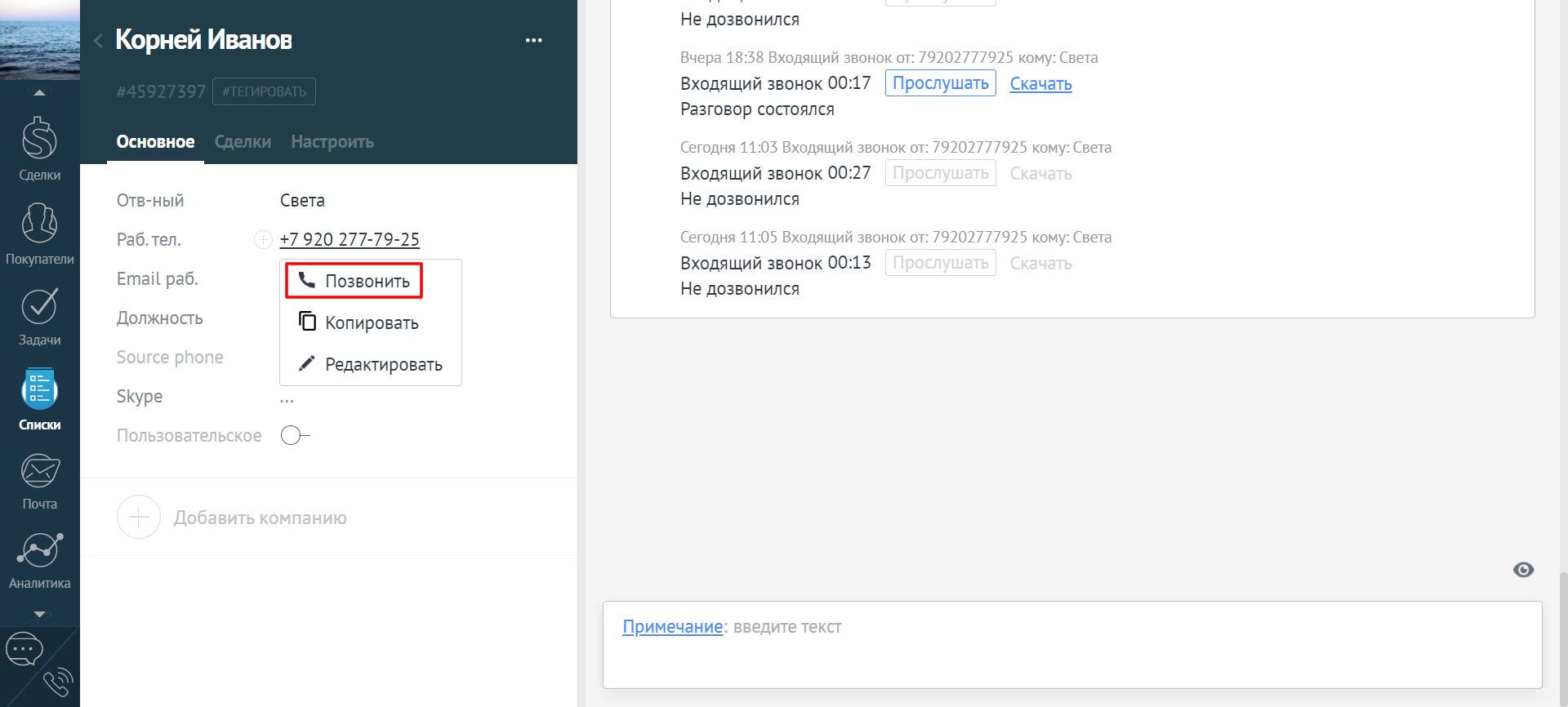
В этом случае откроется виджет, в котором вы сможете управлять исходящим звонком (например, перевести звонок на другого сотрудника).
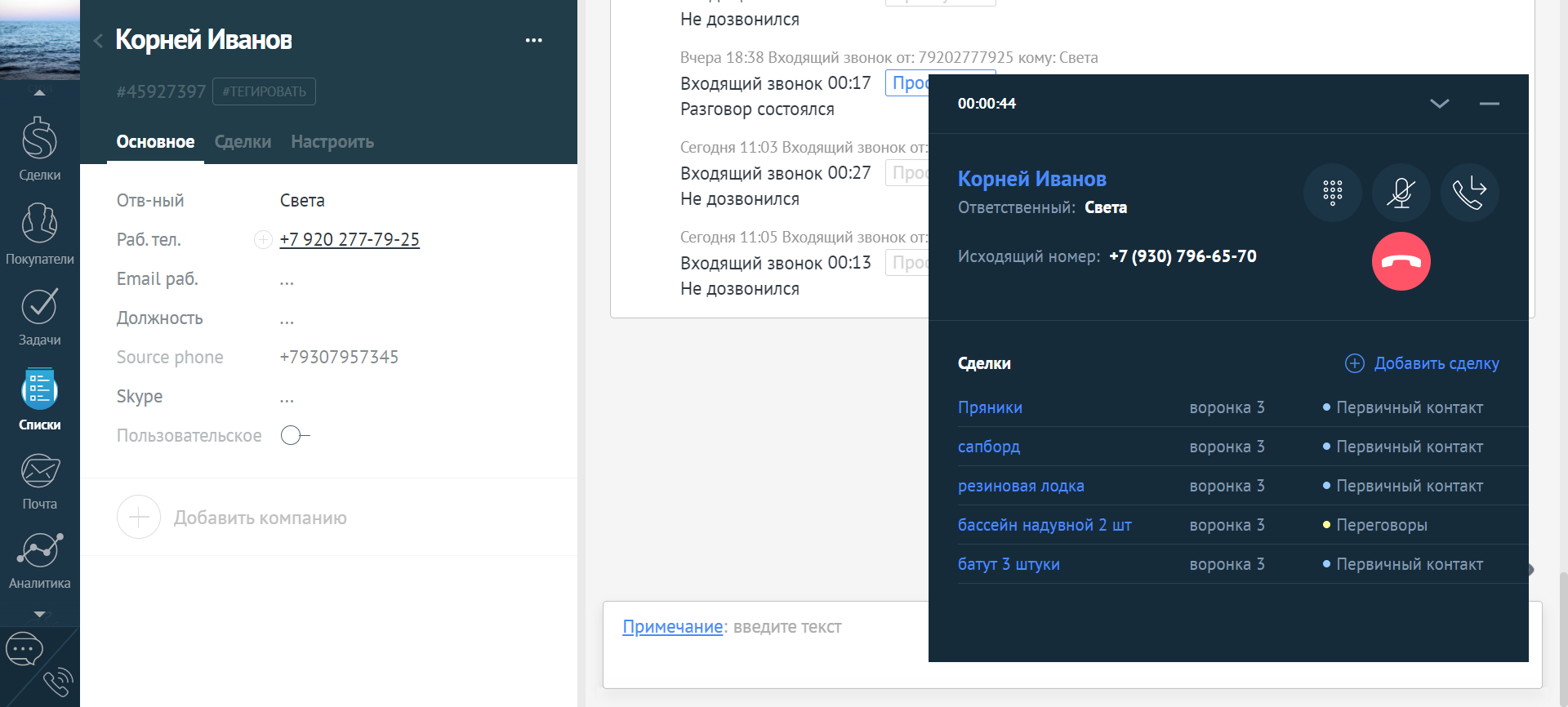
- Звонок клиенту, который отсутствует в amoCRM: откройте виджет кликом по телефонной трубке в левом нижнем углу экрана и наберите нужный номер вручную (на клавиатуре или с помощью кнопок в виджете).
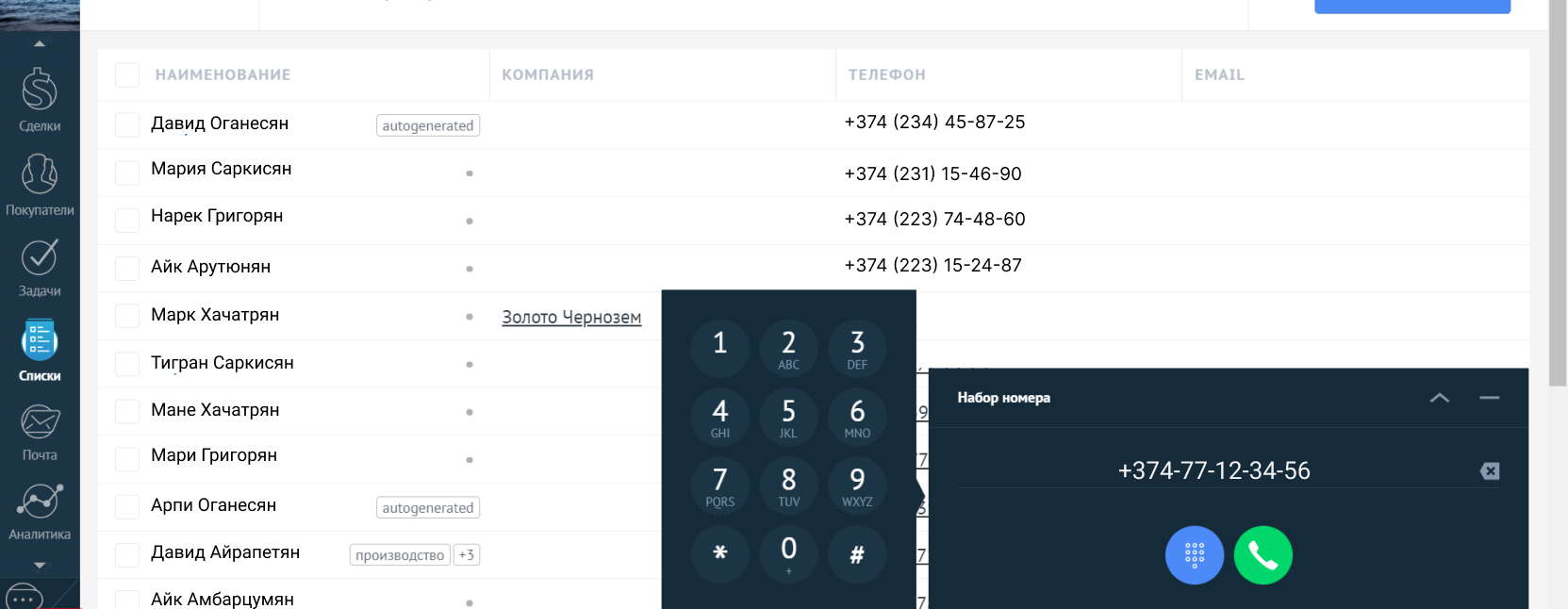
Чтобы повысить вероятность дозвона, сотрудник может сам выбрать исходящий номер в виджете. Выбор сохраняется для следующих звонков и действует не только в виджете, но и при звонке из карточки клиента.
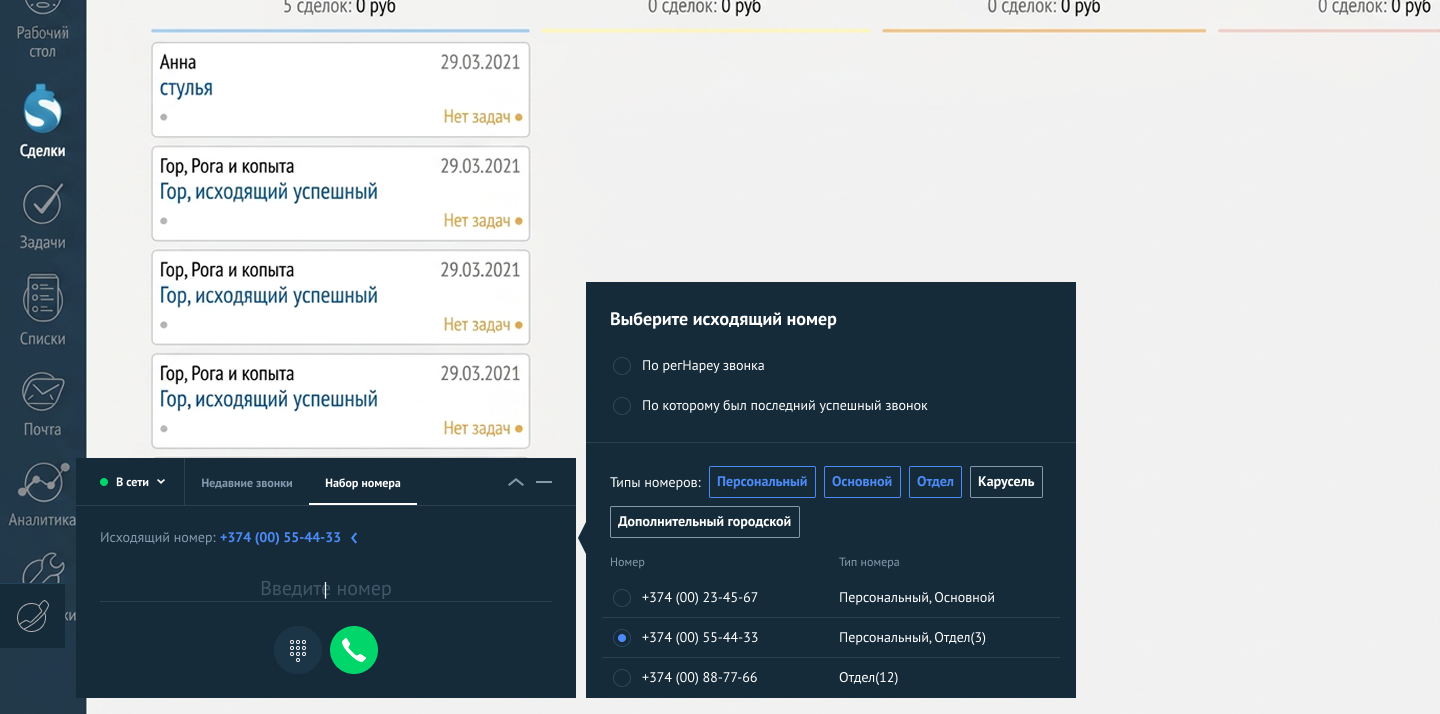
Номер для исходящего вызова можно выбрать вручную. Доступны следующие категории номеров:
- Общий номер компании;
- Персональный номер сотрудника;
- Номера отделов;
- Карусели номеров;
- Дополнительные городские номера.
Кроме конкретного номера, доступны два варианта автоподстановки:
- По региону звонка — используется номер, соответствующий его региону. Звонок с «местного» номера повышает доверие и вероятность ответа.
- По последнему успешному звонку — этот номер обновляется после каждого успешного вызова с клиентом. Если в рамках одной и той же сущности разные сотрудники созванивались с клиентом со своих номеров, то для каждого сотрудника будет свой последний успешный номер с этим клиентом.
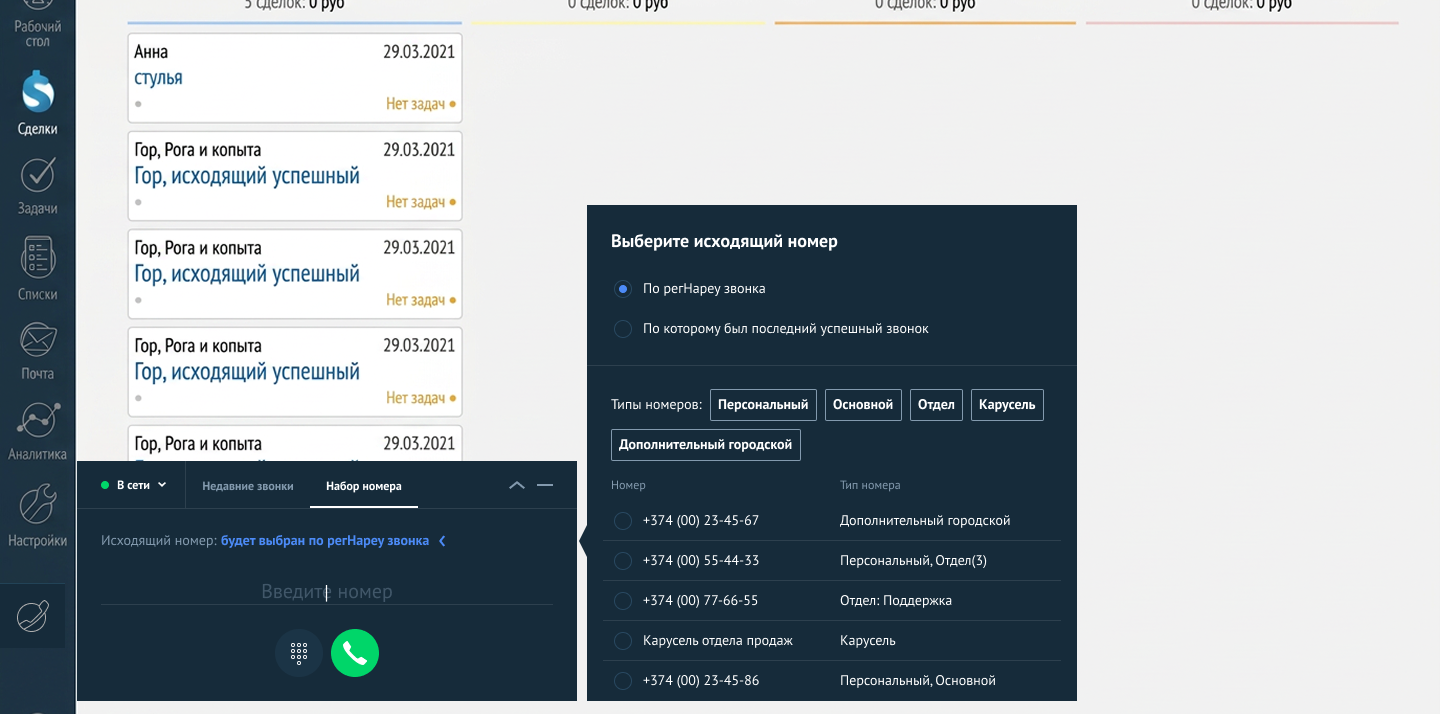
Какие номера доступны для выбора, задается в АТС в разделе «Настройки» → «Еще» → «Основные настройки» → «Исходящие номера». По умолчанию номер подставляется по правилам исходящих номеров в АТС; если выбрать номер или вариант автоподстановки вручную, выбор закрепляется, пока его не изменят снова.
Обратите внимание
Региональные номера нельзя выбрать из списка вручную — они подставляются автоматически при выбранном варианте «По региону звонка». Если для региона клиента нет подходящего номера, подставится следующий доступный по правилам АТС.3. Работа с двумя линиями
Менеджер не упустит клиента, даже если уже разговаривает: входящий звонок по второй линии виден прямо во время разговора, и его можно принять, не завершая текущий.
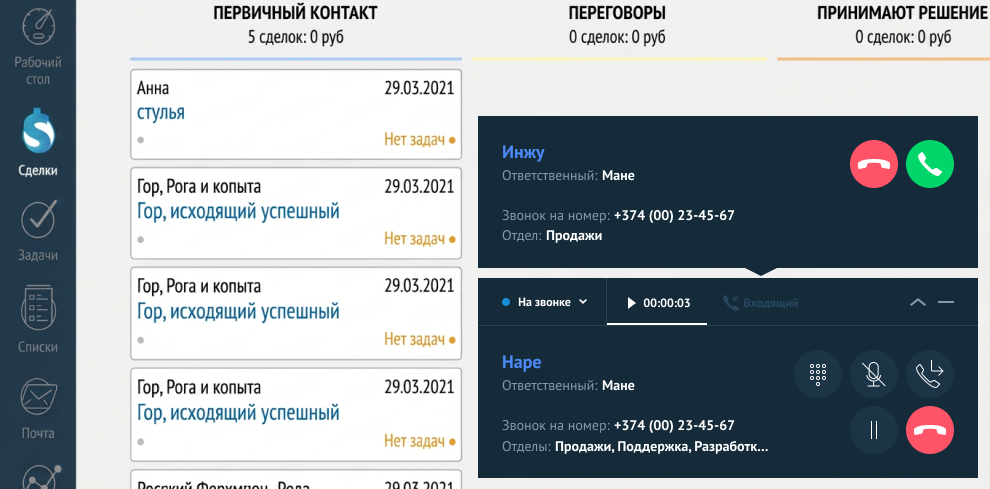
Одновременно в виджете может быть до двух линий — активной может быть только одна из них.
- Прием второго звонка: при ответе на входящий по второй линии текущий разговор автоматически встает на удержание. Снять с удержания можно вручную.
- Переключение между линиями: менеджер сам выбирает, с каким клиентом говорить, а кого оставить на удержании. Также можно две линии держать на удержании, если нужно уточнить вопрос у коллеги в офисе.
- Исходящий по свободной линии: можно позвонить — например, уточнить вопрос у коллеги, — не завершая активный разговор. Текущий звонок встанет на удержание.
- Входящий без мелодии : входящий по второй линии всегда поступает без мелодии, чтобы ничего не мешало текущему разговору.
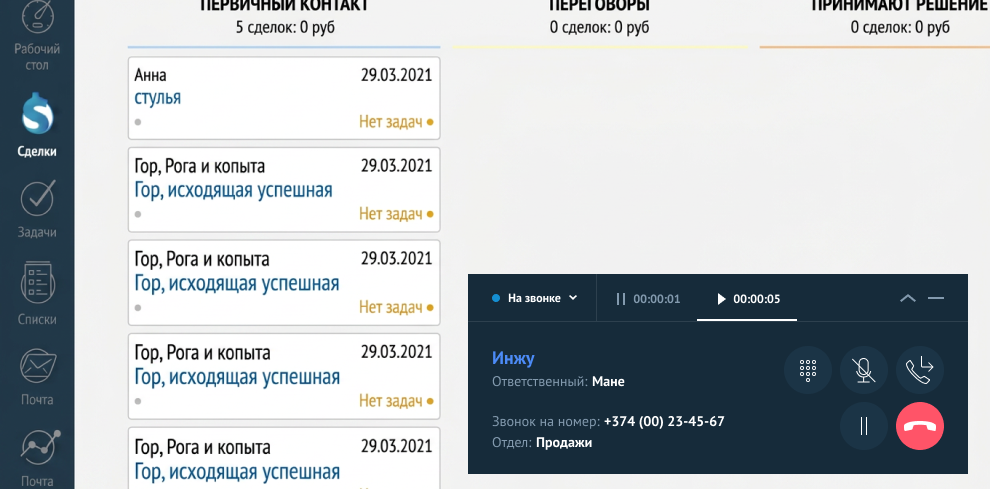
Перейти в карточку клиента можно на любом этапе — это не влияет на ход звонка.
Обратите внимание
Если заняты обе линии, новый входящий распределяется по правилам АТС. Если ответить некому, звонок ждет заданное в настройках время: если линия освободится раньше, звонок поступит, если истечет время — попадет в пропущенные.4. Перевод звонка в amoCRM
Если во время разговора менеджеру потребуется помощь коллеги, он может перевести звонок на другого сотрудника или любой внешний номер. Для этого нужно нажать на кнопку перевода звонка в виджете, выбрать сотрудника из списка или набрать номер на клавиатуре и решить, каким образом будет переведен звонок — с уведомлением или без.
При переводе сразу видно, кто из коллег готов принять звонок: сотрудники в списке сгруппированы по статусам, доступные подсвечены, а у каждого — подсказка, что будет со звонком. Так перевод происходит не вслепую. Подробнее о статусах — в разделе «Статусы сотрудника и доступность».
5. Сохранение результатов звонка
Когда звонок завершен, вы увидите специальное окно, в котором сможете:
- поменять воронку и этап ранее сохраненной сделки,
- создать новую сделку по результатам звонка (она будет связана с выбранным контактом),
- добавить примечание к сделке,
- поставить задачу по контакту.
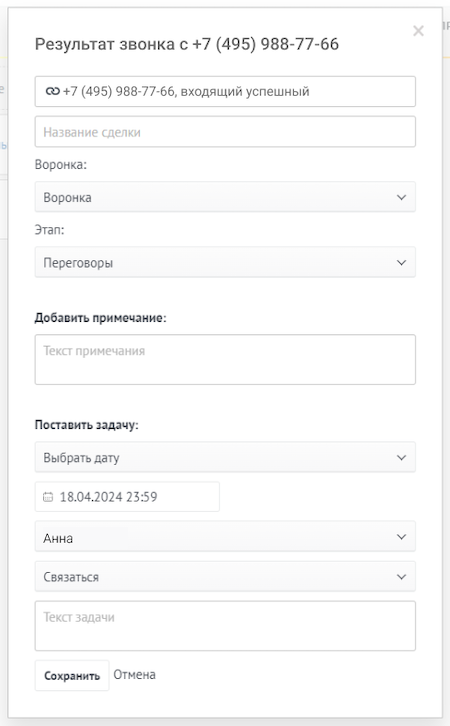
Если вам не требуется что-либо менять, просто закройте окно с результатами звонка.
Подробнее читайте в статье «Карточка с результатами звонка в amoCRM».
6. Автоматический исходящий обзвон по списку
Если менеджеру необходимо позвонить большому количеству клиентов, он может сэкономить время, создав в amoCRM список контактов для обзвона и запустив его через виджет.
Чтобы создать список обзвона, в списке контактов выберите несколько имен, нажмите «Еще» и «Добавить в список обзвона».

Виджет покажет список клиентов, по которому будет осуществляться автоматический обзвон. Как только будете готовы, нажмите на кнопку запуска обзвона, и АТС начнет дозвон до первого контакта в списке.
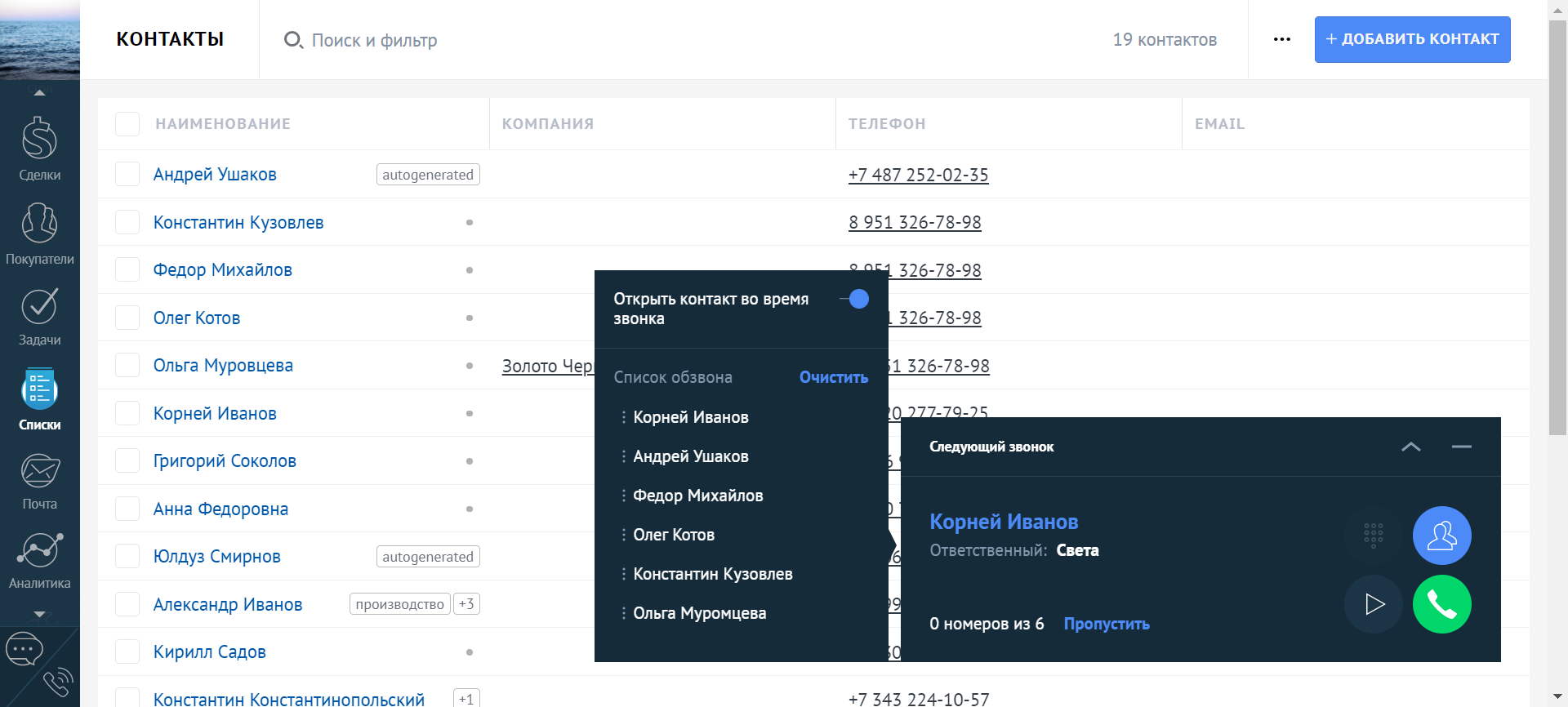
Перед каждым звонком по списку обзвона менеджеру дается 10 секунд, чтобы отдышаться (можно позвонить сразу, если нажать на зеленую трубку). Менеджер может поставить обзвон на паузу или пропустить следующий контакт. На виджете отображается количество контактов, которое осталось прозвонить.
Если вы хотите, чтобы в начале каждого звонка автоматически открывалась карточка контакта, включите эту опцию.
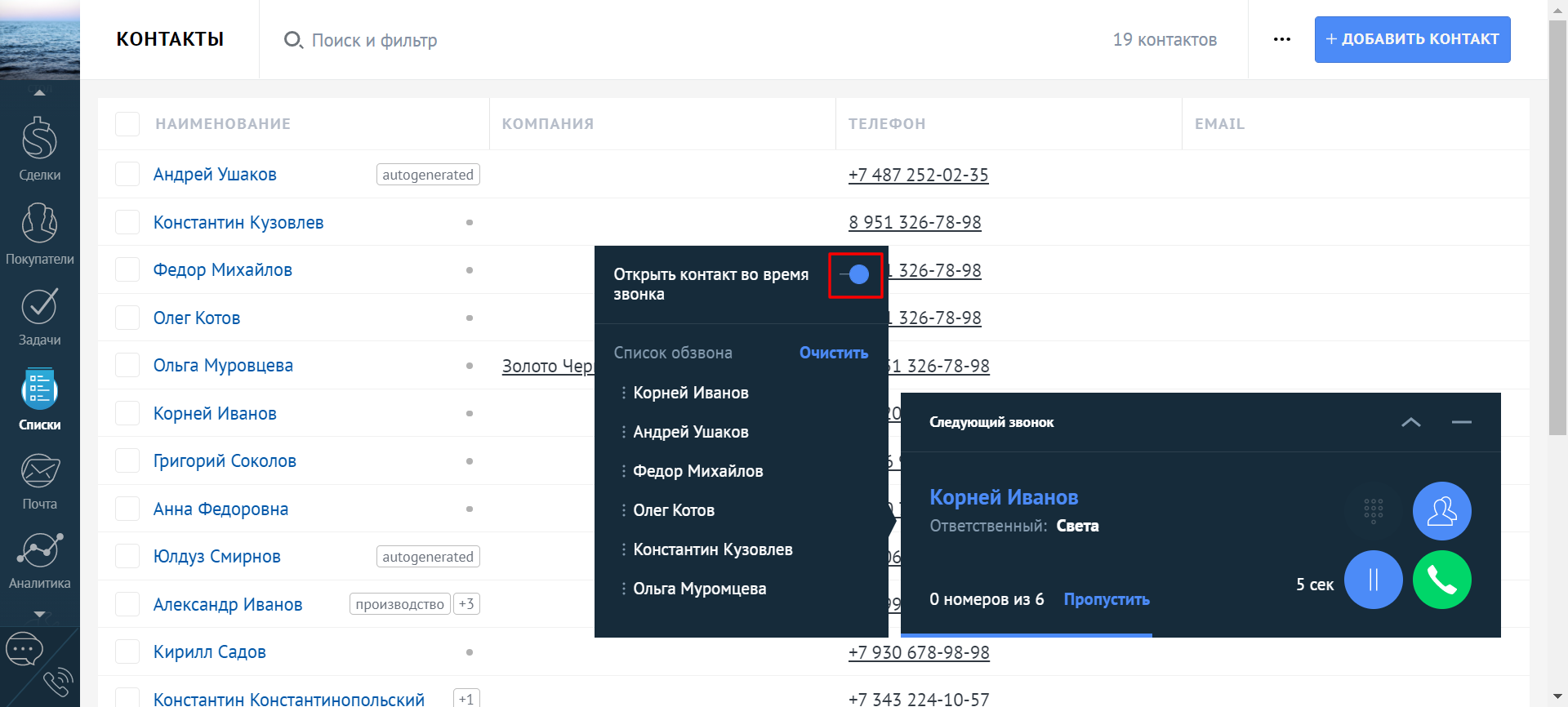
Виджет позволяет гибко управлять списком контактов для обзвона – менять местами контакты, автоматически открывать карточку клиента, которому осуществляется дозвон, и т.д.
Исходящий номер для обзвона выбирается так же, как для обычного звонка, — из списка или автоподстановкой (см. раздел «Исходящие звонки через виджет»).
7. Статусы сотрудника и доступность
Сотрудник может в любой момент посмотреть свой текущий статус в виджете, а если нет возможности принимать звонки — включить статус Занят. Также при переводе звонков всегда видно, кто из коллег свободен и готов принять вызов, а кто недоступен.
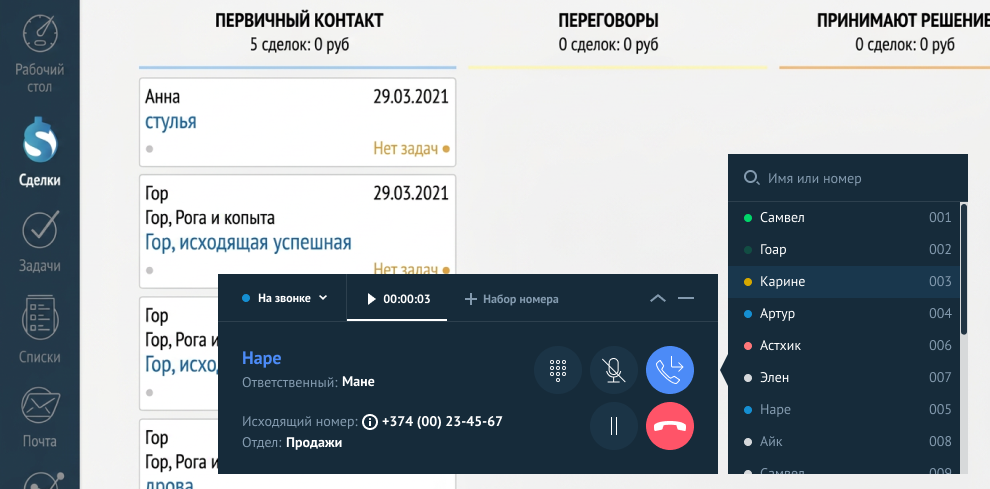
Статусы проставляются автоматически и синхронизируется с мессенджером:
- В сети — сотрудник онлайн, и сейчас его рабочее время.
- На звонке — во время вызова и разговора; после звонка возвращается прежний статус.
- Нет на работе — сотрудник зашел в amoCRM, но по графику, отпуску или отсутствию у него нерабочее время.
- Не в сети — вкладка amoCRM закрыта или выполнен выход.
- SIM/личный — сотрудник принимает звонки только на корпоративную SIM или личный мобильный.
8. Другие возможности интеграции с amoCRM
- Автоматическое создание сделок, контактов, задач и записей в неразобранном.
- Все звонки и их записи фиксируются в карточке клиента.
- Автоматическое соединение клиента с персональным менеджером.
- Анализ звонков в интерфейсе amoCRM.
- Автоматическое добавление специальных тегов.
Подробнее про возможности интеграции АТС и amoCRM можно почитать в этой статье.
Вопросы и возможные проблемы
– Если я приму входящий звонок не в интерфейсе amoCRM, а на мобильном телефоне, звонок сохранится в amoCRM?
Да, такой звонок сохранится в amoCRM.
– Если я буду звонить со своего софтфона, а не из интерфейса amoCRM, звонок сохранится amoCRM?
Да, такой звонок сохранится в amoCRM.
– Звонки через amoCRM не работают / в левом нижнем углу нет иконки трубки. Что делать?
- Попробуйте обновить страницу amoCRM.
- Попробуйте полностью перезапустить браузер.
- Проверьте, что в настройке виджета АТС (в самом интерфейсе amoCRM) включены звонки из amoCRM (стоит галочка).
- Убедитесь, что в настройке интеграции с amoCRM правильно сопоставлены пользователи (в интерфейсе АТС ). Если пользователю CRM не сопоставлен пользователь АТС, то он не сможет пользоваться звонками из amoCRM.
- Звонки из amoCRM работают только в браузерах Google Chrome и Mozilla Firefox. Если у вас Firefox, рекомендуем проверить работу звонков в Chrome.
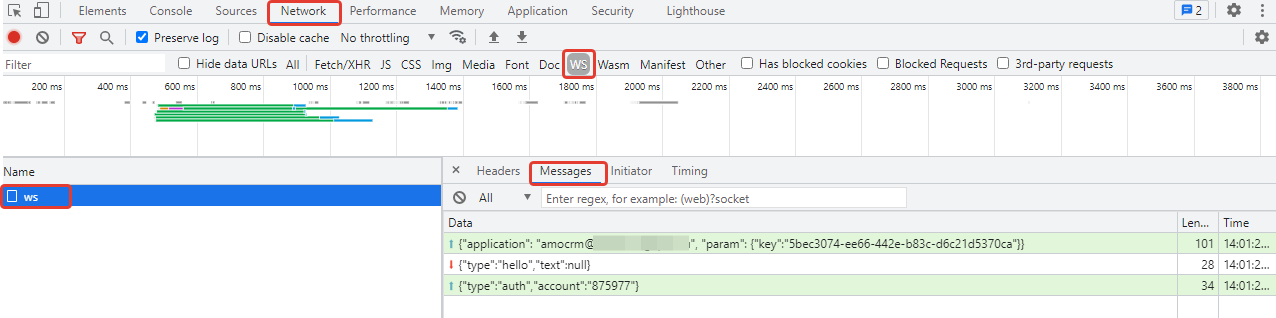
Если вы выполнили все действия, описанные выше, но звонки в amoCRM по-прежнему не работают, пришлите в поддержку запрос с подробным описанием проблемы. Если в левом нижнем углу появляется иконка телефонной трубки, но звонки не совершаются, напишите время и набираемый номер, когда вы попытались сделать звонок. Также просим вас прислать скриншот технической информации из вашего браузера. Сделать это несложно, руководствуясь инструкции:
- Откройте панель разработчика (клавишей F12 либо «Меню» – «Дополнительные инструменты» – «Инструменты разработчика».
- Нажмите на вкладку Network.
- Далее WS.
- Перейдите на вкладку «Frames».
- Сделайте и пришлите скриншот появившегося экрана. Выглядит вот так: