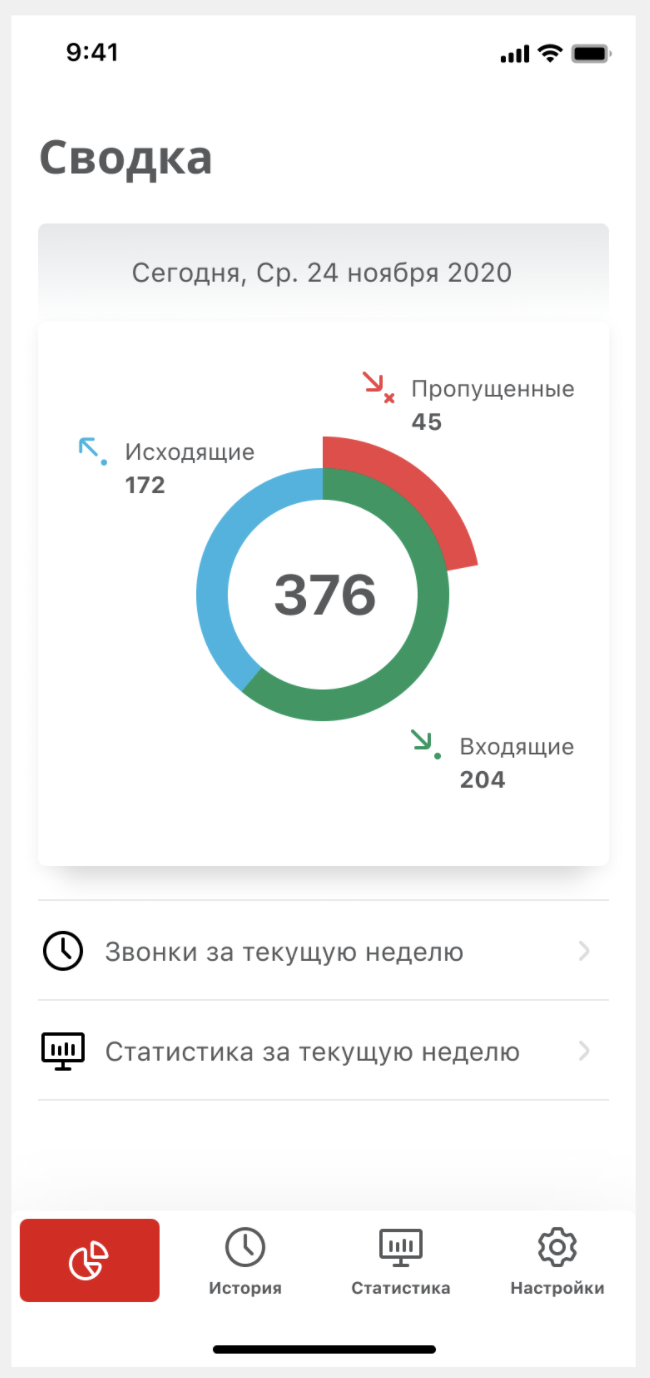
Мобильное приложение PBX VIVA
Мобильное приложение позволяет продолжить работу с АТС, находясь вне рабочего места. В нем можно:
- принимать и совершать звонки с номеров АТС;
- пользоваться книгой контактов — быстро звонить клиентам и коллегам и видеть имя контакта при входящем;
- получать push-уведомления о пропущенных и перезванивать прямо из уведомлений;
- быстро менять настройки переадресации, настраивать свой профиль;
- прослушивать записи своих разговоров с клиентами и анализировать статистику звонков.
Руководители также могут:
- прослушивать записи всех разговоров с клиентами, чтобы контролировать работу менеджеров;
- видеть статистику по всем звонкам при входе в приложение и быстро реагировать на любые изменения;
- настраивать АТС: менять логику распределения вызовов, создавать сотрудников и т.д.


Как войти в приложение
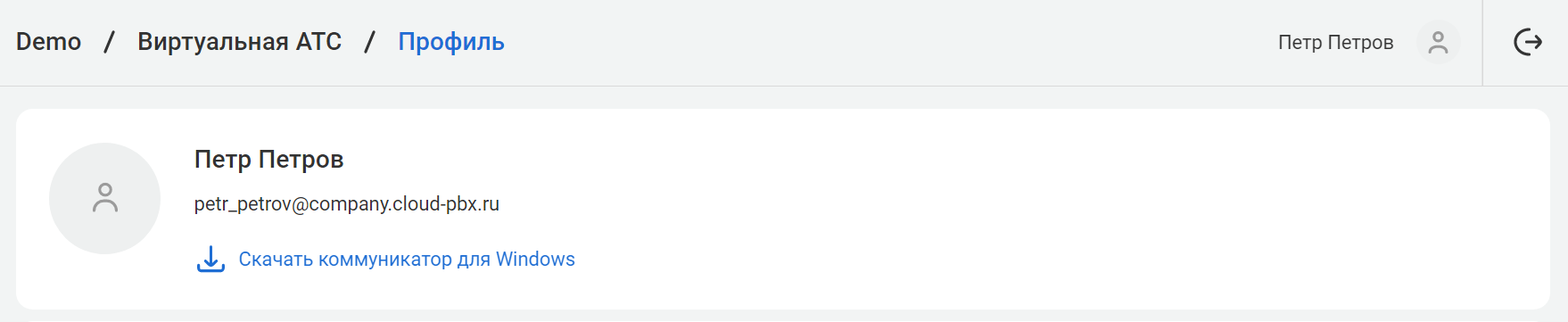
Чтобы войти в приложение, введите логин и пароль, которые вы используете для входа в свой аккаунт АТС. Пример того, как может выглядеть логин: anna_k@ats12345.com
Также можно быстро авторизоваться в мобильном приложении по QR-коду. Для этого в настройках вашего профиля АТС кликните на кнопку «Сгенерировать QR-код» вверху страницы.
Как быстро увидеть число пропущенных за сегодня
В разделе «Сводка» можно увидеть основную статистику по звонкам за сегодня на одном экране и оперативно среагировать, если что-то идет не так, например, слишком много пропущенных звонков. Вы также можете контролировать, насколько успешно сотрудники справляются с обработкой пропущенных в течение дня. Для этого перейдите на вкладу «Пропущенные».
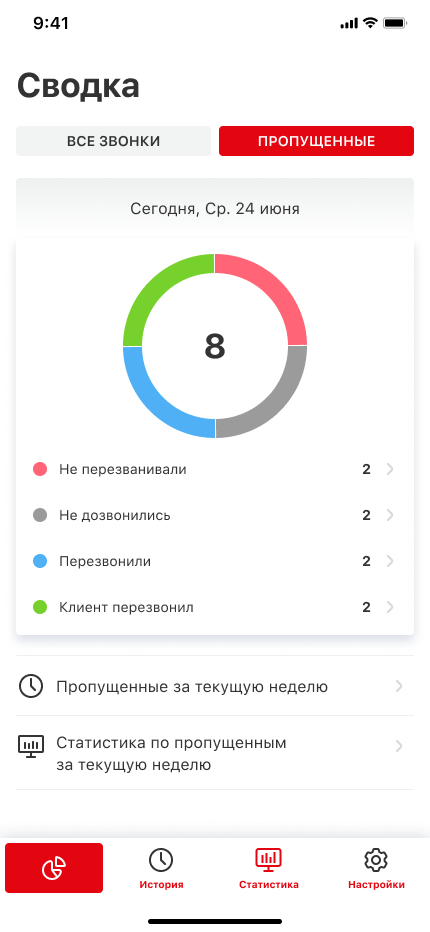
Если хотите узнать о звонках больше, то прямо из раздела «Сводка» можно перейти в «Историю» или «Статистику», нажав соответствующие кнопки под диаграммой. Подробнее о возможностях этих разделов — ниже.
Как искать звонки
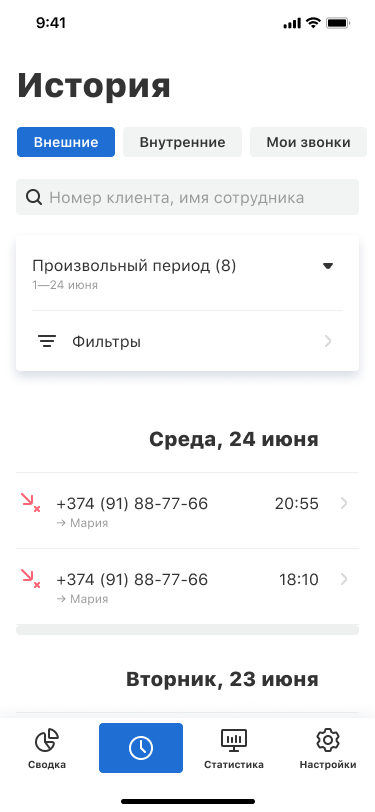
В разделе «История» можно отследить все звонки по номерам, подключенным к АТС. Используйте фильтры, чтобы быстро найти нужные вызовы. Не нужно закрывать карточку вызова, чтобы посмотреть другую, просто листайте карточки звонков на экране.
Можно посмотреть звонки за любой интересующий период для конкретного клиента, сотрудника или отдела, увидеть все звонки с определенным статусом (входящие, исходящие, пропущенные). По умолчанию в истории отображаются только внешние звонки. Чтобы посмотреть только ваши звонки или внутренние вызовы, переключайте вкладки вверху страницы.
Чтобы найти все пропущенные за определенный период с помощью фильтров раздела «История»:
1. В разделе «История» выберите нужную вкладку: «Внешние», «Внутренние» или «Мои звонки».
2. Зайдите в «Фильтры» и нажмите на «Пропущенные», а затем «Применить».
В «Истории» можно не только увидеть пропущенные, но и понять статус их обработки по плашке с надписью:
- Клиент перезвонил сам;
- Перезвонили сотрудники;
- Не перезванивали;
- Не дозвонились.
Обратите внимание
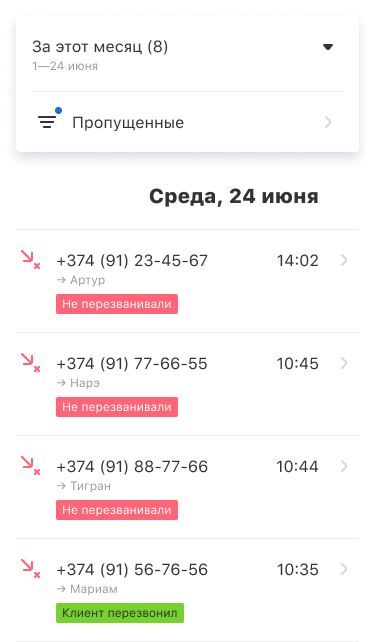 Чтобы отсортировать звонки по статусам обработки пропущенных, зайдите в «Историю» и выберите вкладку «Внешние», «Внутренние» или «Мои звонки» — «Фильтры» — «Контроль пропущенных» — выберите интересующие статусы и нажмите «Применить».
Как прослушивать и скачивать записи звонков
Чтобы прослушать запись вызова, найдите в «Истории» интересующий вас звонок и нажмите на него. Откроется карточка с полной информацией о вызове. Нажмите на кнопку воспроизведения внизу экрана.
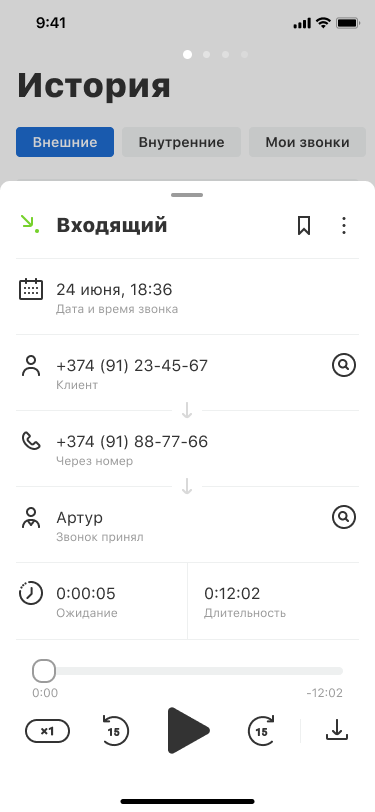
Запись любого звонка можно скачать или поделиться ей с коллегами в формате mp3.
Чтобы скачать запись, нажмите на иконку скачивания в правом нижнем углу.
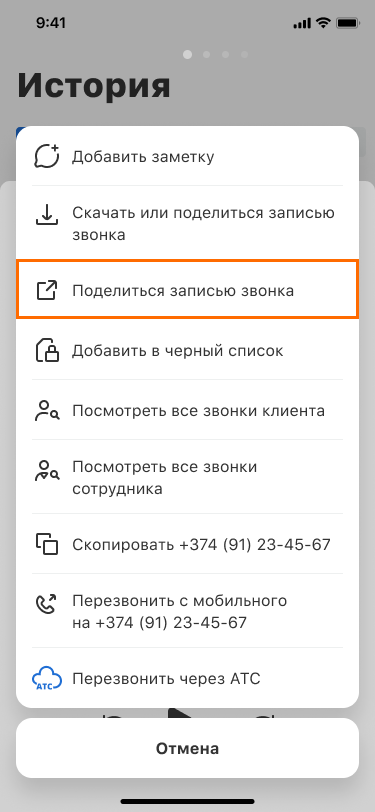
Если хотите поделиться записью, нажмите на три точки в правом верхнем углу.
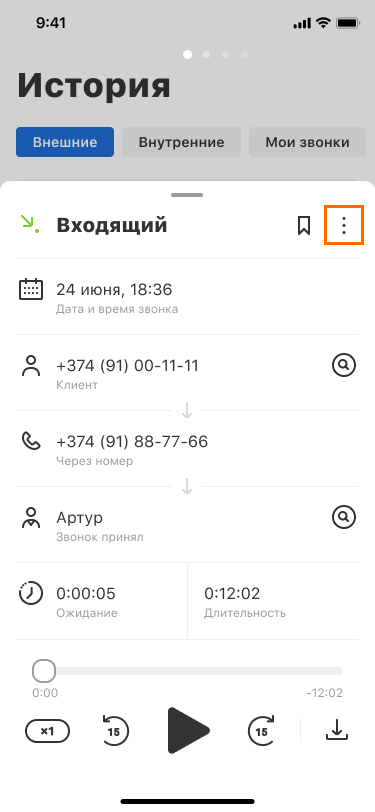
В открывшемся меню выберите «Поделиться записью звонка».
Как быстро перезвонить клиенту
Клиенту можно позвонить из записи о совершенном звонке в «Истории», из карточки звонка или push-уведомления о пропущенном. Расскажем подробнее о каждом из способов.
Перезвон из записи в «Истории»
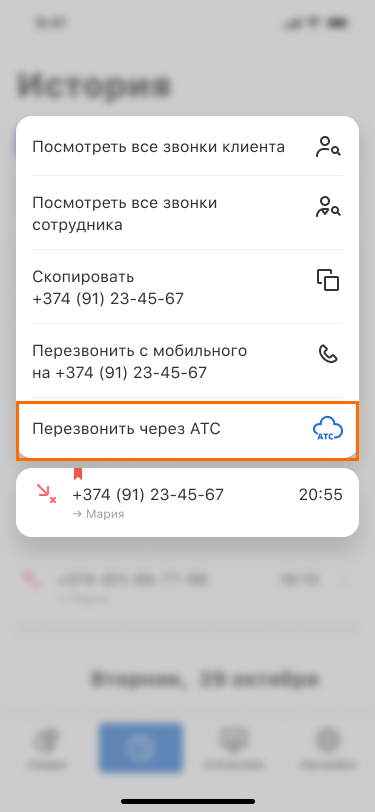
1. Найдите в истории контакт, которому нужно перезвонить.
2. Нажмите на иконку трубки справа от него. В появившемся меню выберите «Перезвонить через АТС».
Перезвон из карточки звонка
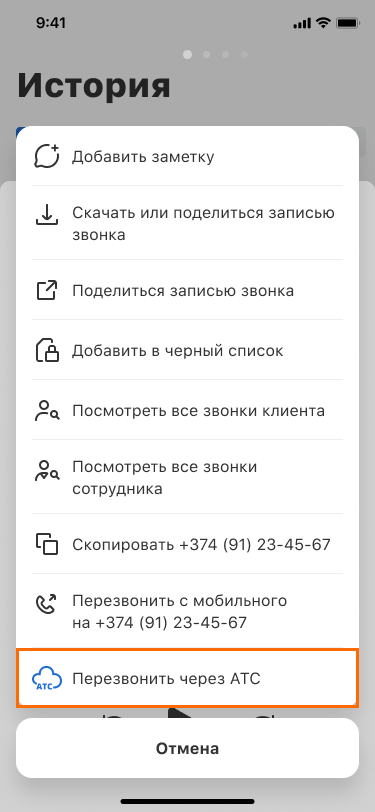
Чтобы перезвонить из карточки звонка, нажмите на нужную запись в «Истории». В карточке звонка нажмите на три точки в правом верхнем углу.
В открывшемся меню выберите «Перезвонить через АТС».
Перезвон из push-уведомления о пропущенном
Администраторы АТС могут получать push-уведомления о пропущенных и быстро перезванивать клиентам.
- Для iOS долгое нажатие на push-уведомление вызывает всплывающее меню. Чтобы начать звонок, выберите «Перезвонить». Пункт «Открыть» открывает карточку звонка.
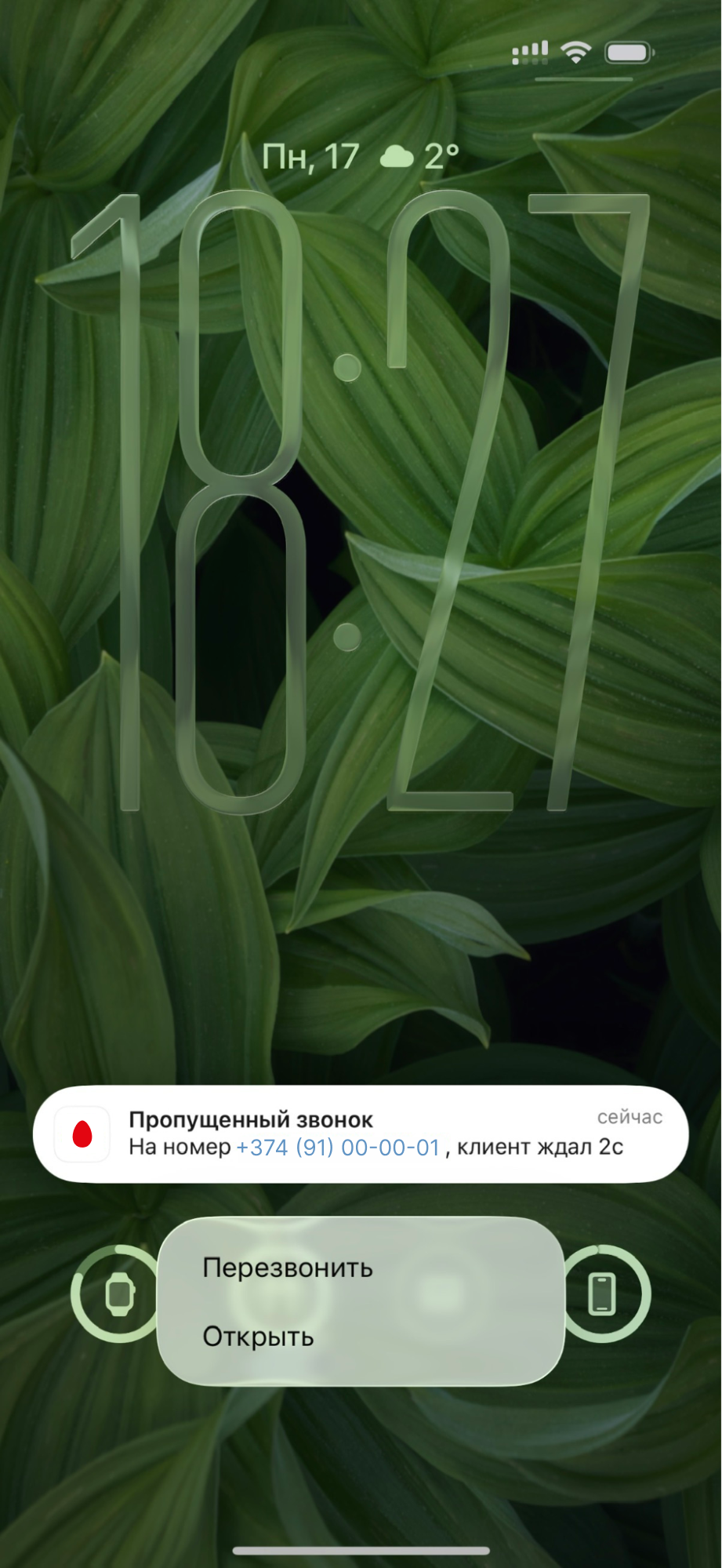
- Для Android нажмите на стрелочку в правой части уведомления. Чтобы мгновенно начать звонок, выберите «Перезвонить». Пункт «Открыть» открывает карточку звонка.
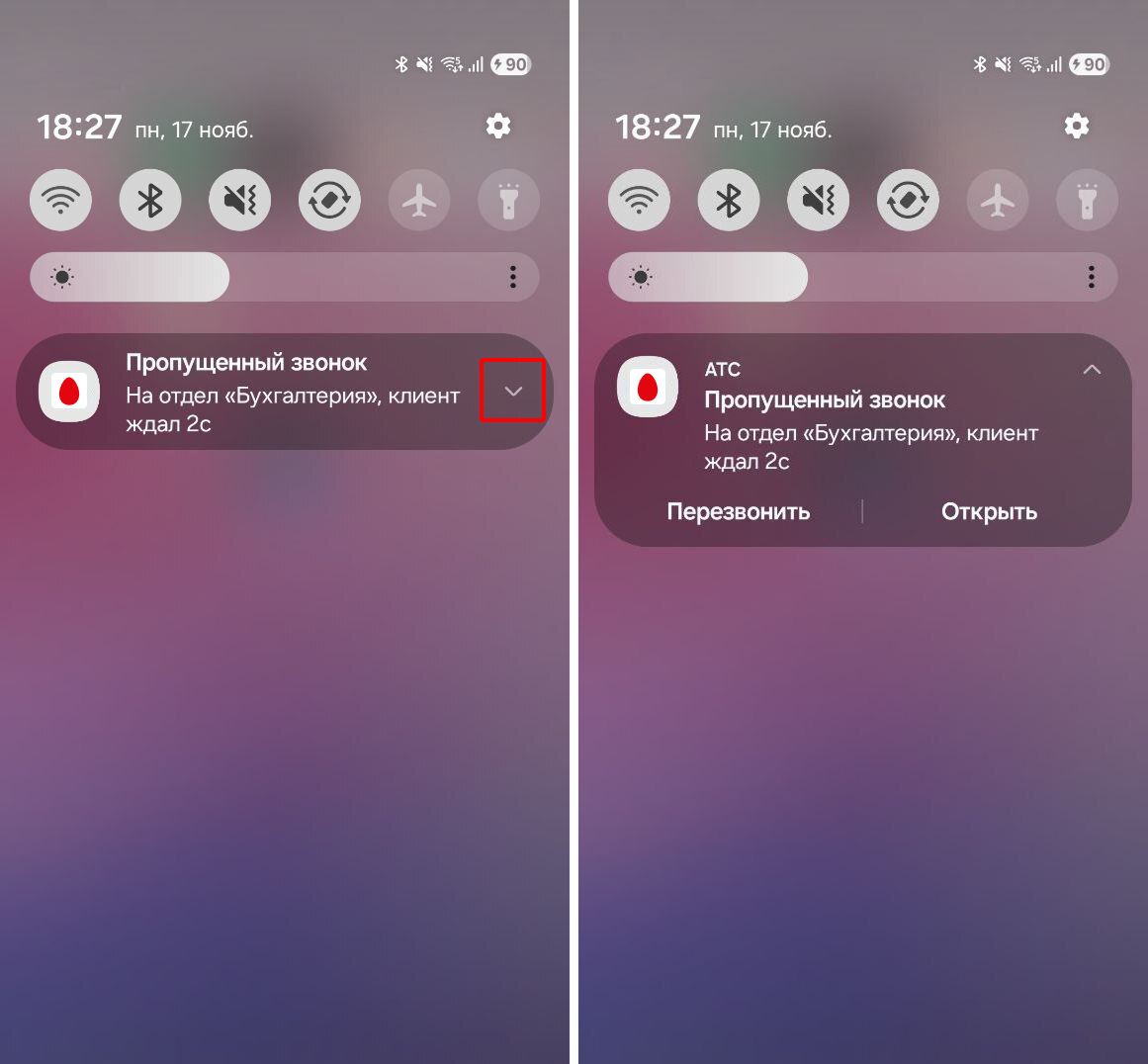
Начнется звонок клиенту.
Как быстро найти нужный контакт
Книга контактов — это база клиентов в АТС, доступная всей команде. Контакты синхронизируются с веб-интерфейсом АТС и Корпоративным мессенджером.
С книгой контактов сотрудники видят имя клиента при входящем звонке, а руководители могут легко отслеживать, как менеджеры созваниваются с ключевыми клиентами. Также из книги контактов удобно звонить клиентам и коллегам.
Чтобы перейти в книгу контактов, нажмите на иконку книжки в нижнем меню.

Для удобства контакты разбиты на вкладки «Клиенты», «Сотрудники» и «Телефон» (контакты с вашего устройства). Также контакты, которыми вы часто пользуетесь, можно добавить на вкладку «Избранное» с иконкой звездочки.
Чтобы добавить контакт в избранное, нажмите на имя контакта в соответствующем разделе, а затем — на звездочку в правом верхнем углу.
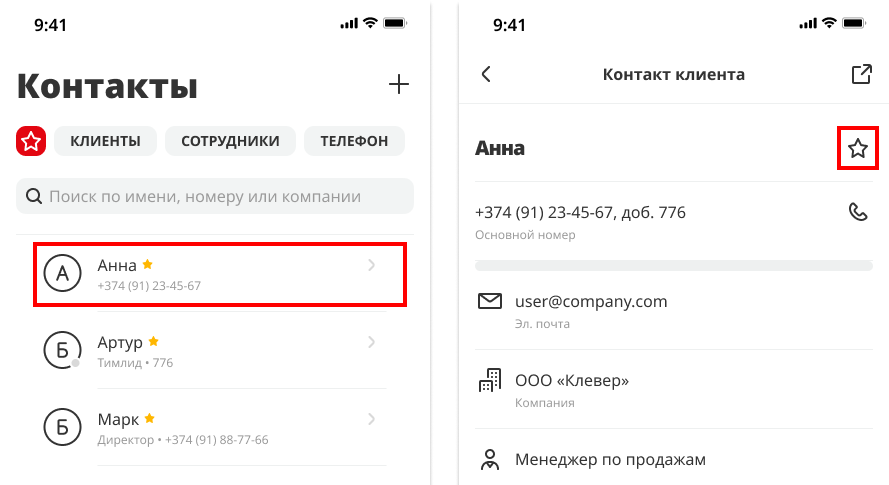
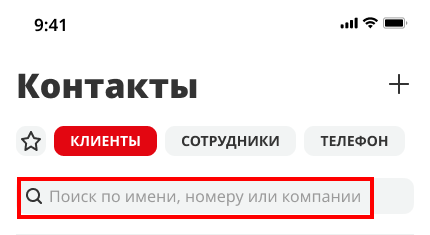
Чтобы найти контакт по имени, номеру телефона или названию компании, воспользуйтесь поисковой строкой вверху экрана.
Как добавлять новые контакты
В мобильном приложении можно вручную добавлять контакты двумя способами: из карточки звонка и в разделе «Контакты». Чтобы разом добавить большое число контактов, разрешите доступ к контактам на своем телефоне.
Расскажем подробнее о каждом способе добавления контактов.
Добавить контакт из истории можно двумя способами: длинным нажатием на звонок и из карточки вызова.
При длинном нажатии на звонок откроется быстрое меню. Выберите в нем пункт «Добавить в контакты».
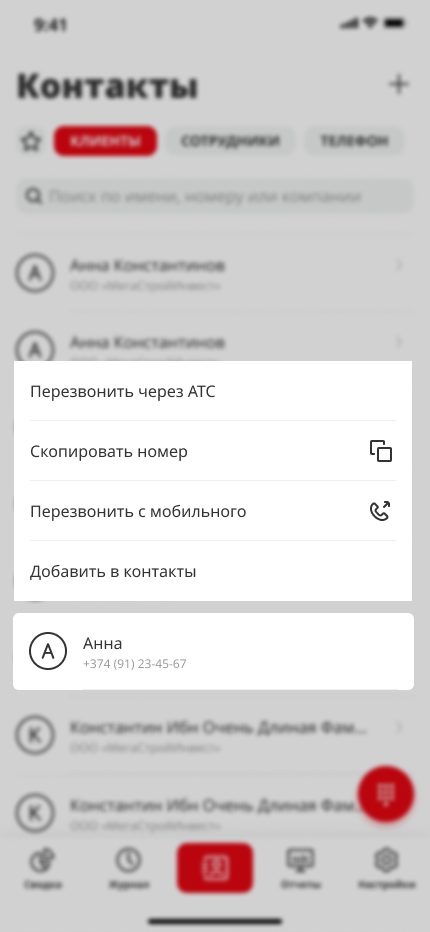
А при коротком нажатии на звонок откроется карточка звонка. Чтобы добавить номер в контакты, нажмите на три точки в правом верхнем углу и выберите соответствующий пункт.
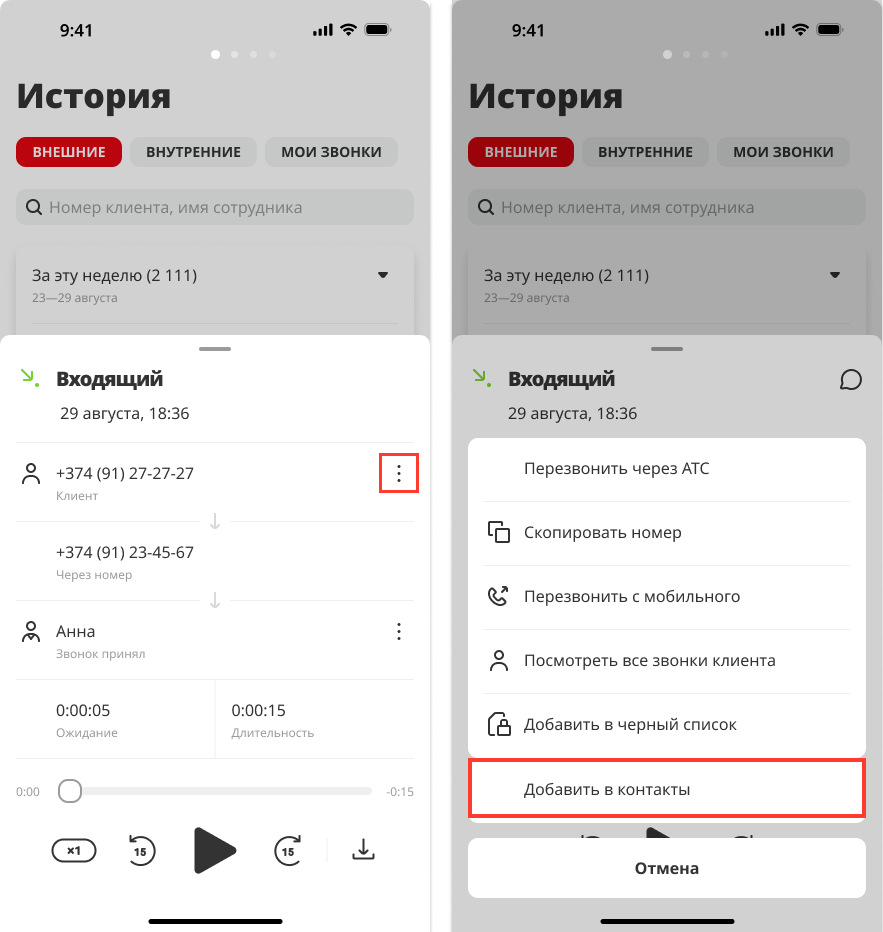
Заполните все нужные поля и нажмите «Сохранить». Подробнее о том, как заполнять контакт, видах контактов и возможностях карточки контакта читайте в статье «Книга контактов».
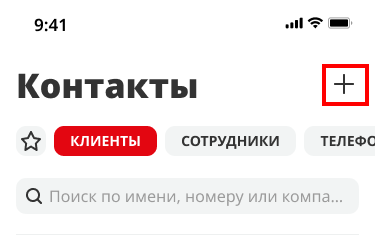
Чтобы добавить контакт, которого нет в истории, перейдите в раздел «Контакты» и нажмите на плюс в правом верхнем углу.
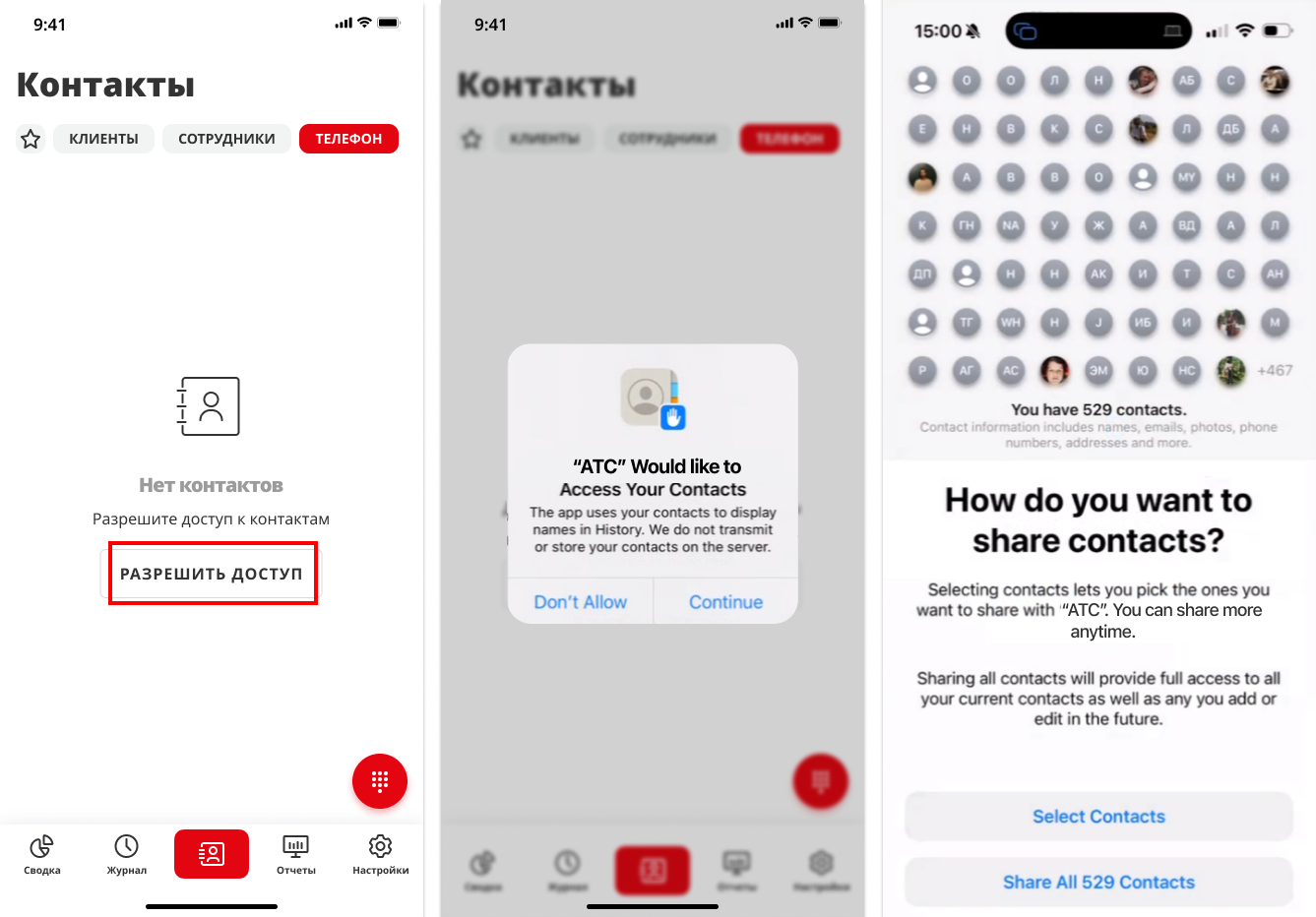
Чтобы добавить контакты со смартфона, на вкладке «Телефон» нажмите на кнопку «Разрешить доступ» . Дальнейшие шаги зависят от типа операционной системы:
- На Android откроются разрешения приложения - здесь вы сможете настроить доступ к просмотру всех контактов с телефона.
- На iOS нажмите «Продолжить» (Continue) и затем дайте доступ сразу ко всем контактам или выберите контакты, которые будут отображаться в приложении.
Чтобы добавить много контактов из xls-файла, воспользуйтесь веб-интерфейсом АТС или Корпоративным мессенджером.
Как анализировать работу сотрудников в разделе «Статистика»
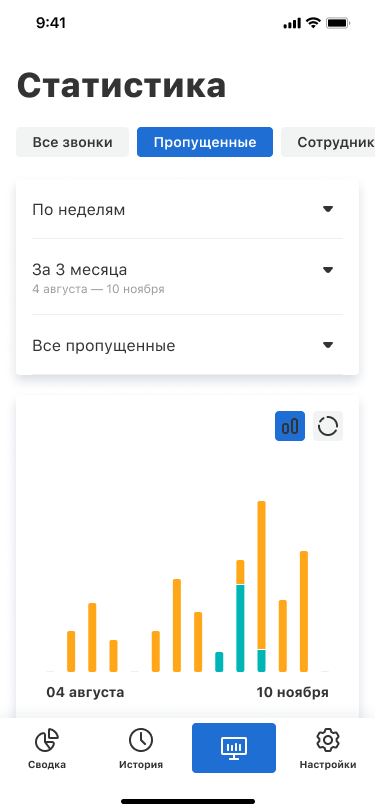
«Статистика» позволяет следить за динамикой звонков в компанию, оценивать работу сотрудников, а также контролировать обработку пропущенных вызовов прямо в мобильном приложении. Статистику можно посмотреть за год, за 3 месяца, за эту или прошлую неделю.
В мобильном приложении доступны следующие виды отчетов:
- Все звонки — отчет помогает руководителю быстро оценить динамику по всем звонкам в компании. Для удобства отчеты представлены в виде таблиц и диаграмм. Если нужно более детально изучить конкретный звонок, можно нажать на него и перейти в раздел «История».
- Пропущенные — показывает, сколько пропущенных обработали, а сколько — так и остались неотвеченными.
- Сотрудники — позволяет оценить эффективность работы сотрудников вашей компании. При помощи фильтров вы можете сравнить сотрудников по количеству вызовов и длительности разговоров за любой период.
- Номера — показывает по каждому номеру АТС, сколько звонков приняли или пропустили сотрудники, а также сколько уникальных клиентов звонило за указанный период.
Как звонить в мобильном приложении
Чтобы начать звонить и принимать звонки, воспользуйтесь круглой кнопкой в правом нижнем углу. Она появляется в разделах «Сводка», «История», «Статистика».
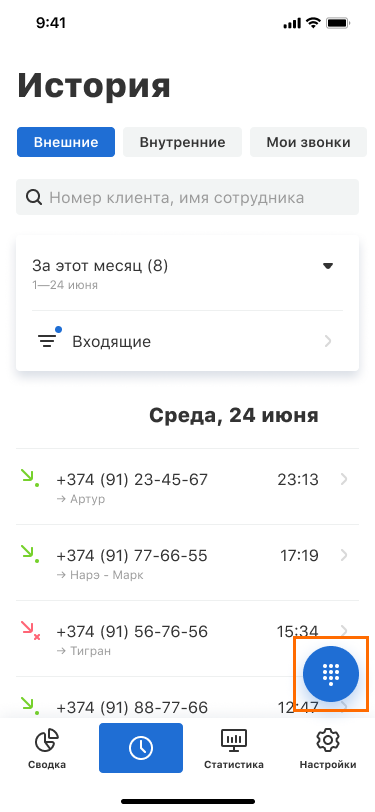
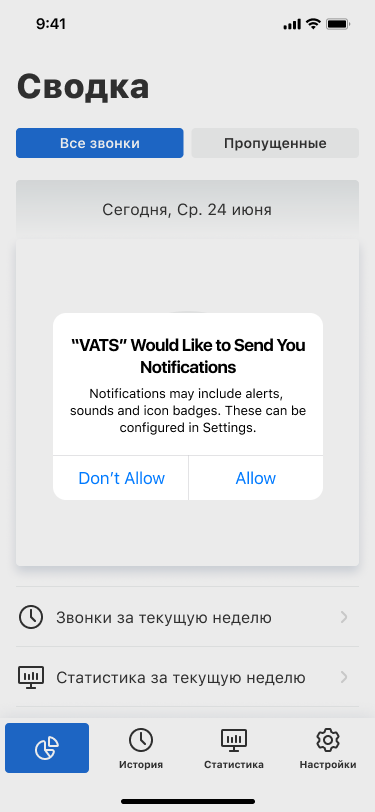
При первом нажатии на кнопку приложение запросит доступы, которые нужны для корректной работы со звонками:
Для iOS приложение запросит доступ к микрофону, уведомлениям.
Для Android — к микрофону, уведомлениям, контактам, записи аудио, управлению звонками, звонковым аккаунтам.
Обратите внимание
Вы можете самостоятельно включать и выключать доступ к совершению и приему звонков в приложении АТС:Зайдите в «Настройки» — «Управление звонками» — Разрешить принимать и совершать звонки.
Настройка приема звонков на разных устройствах
Сотрудник может не всегда находиться на рабочем месте. Чтобы не упустить звонок от клиента, в мобильном интерфейсе АТС можно выбрать, на какое устройство должны поступать входящие, а также настроить переадресацию на свой корпоративный или личный номер.
Откройте профиль сотрудника в мобильном приложении: «Настройки» — «Личные настройки» — «Мой профиль». Найдите раздел «Прием звонков». Выберите, куда будут поступать звонки — можно выбрать один или несколько вариантов:
- на настольный телефон и компьютер;
- на корпоративную SIM-карту;
- на личный мобильный номер.
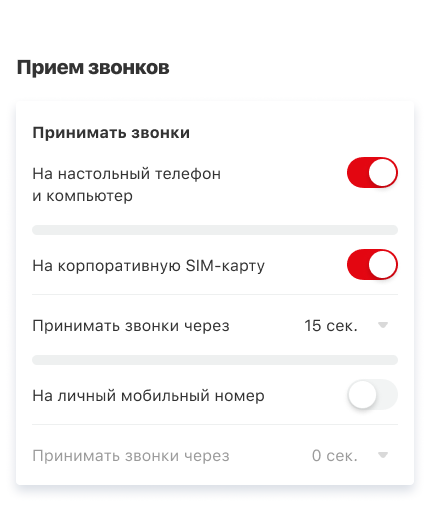
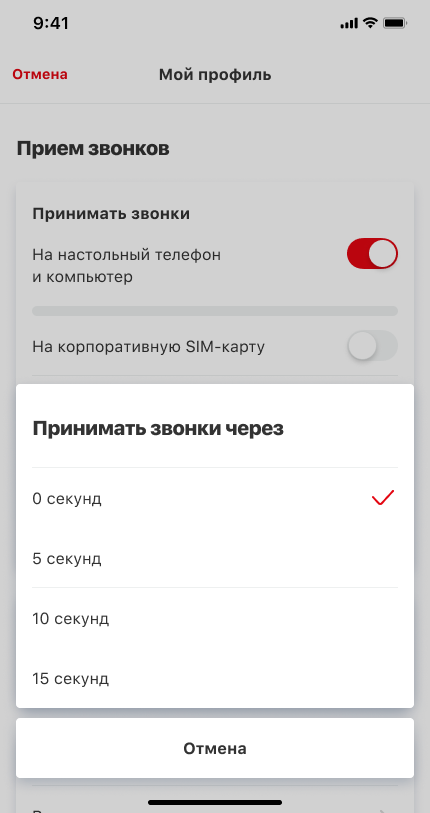
Если сотрудник чаще находится на рабочем месте и сразу может ответить с настольного телефона или компьютера, рекомендуем настроить задержку перед переадресацией звонка на SIM-карту или мобильный. Так, звонок сначала поступит на офисные устройства, а лишь затем на корпоративный или личный мобильный номер. Под нужным способом приема звонков нажмите «Принимать звонки через» и выберите комфортную задержку для переадресации.
Прием звонков по второй линии
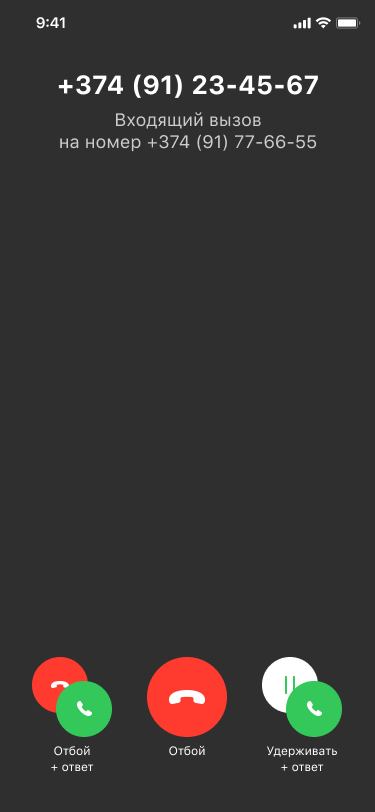
Если сотруднику кто-то позвонит во время разговора, он не пропустит такой звонок — вызов уйдет на вторую линию. Сотрудник услышит короткие гудки, а на экране появится возможность отклонить звонить звонок на второй линии или ответить на него. Что бы ни выбрал сотрудник, его текущий звонок не прекратится.
Если менеджер собирается ответить на звонок по второй линии, лучше заранее предупредить своего собеседника, что текущий звонок уйдет на удержание.
Перевод звонка на сотрудника или отдел
Любой звонок можно перевести на отдел или коллегу. Есть два сценария перевода:
- сотрудник оставляет клиента ждать на линии и звонит коллеге, на которого собирается перевести звонок. Таким образом сотрудник может быстро ввести коллегу в курс дела или узнать доступен ли тот сейчас для звонка и только затем подтвердить перевод.
- перевести звонок сразу.
Перевести звонок обоими способами можно не только на коллегу, который использует АТС, но и на любой внешний номер.

Как настраивать исходящие номера
В АТС можно указать номера, которые будут отображаться у клиентов при входящих звонках от ваших сотрудников. Подробнее читайте в статье Подстановка номеров при исходящих звонках (АОН).
В мобильном интерфейсе доступна настройка:
- Общего номера компании — с него будут звонить сотрудники и отделы, у которых нет персональных или региональных номеров.
- Персональных номеров — подставляются при исходящих звонках выбранных сотрудников и отделов. Это позволяет менеджерам всегда звонить клиентам со знакомых номеров.
Добавление основного номера компании
Перейдите в «Настройки» — «Настройки ВАТС» — «Дополнительные настройки» — «Общие» — «Исходящие номера» — «Основной номер компании».
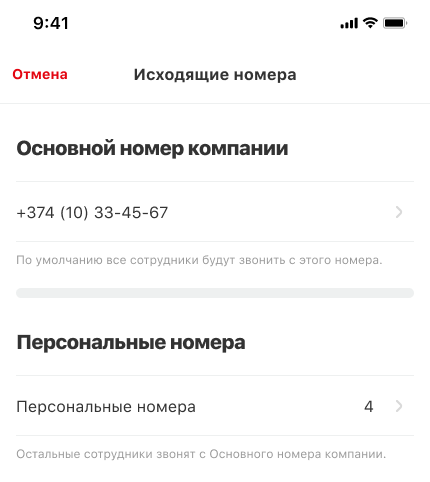
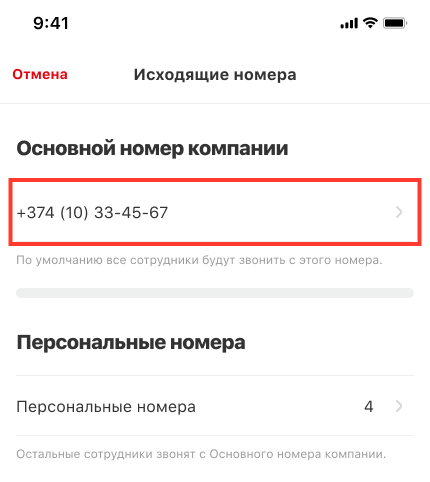
Нажмите на номер, чтобы его изменить.
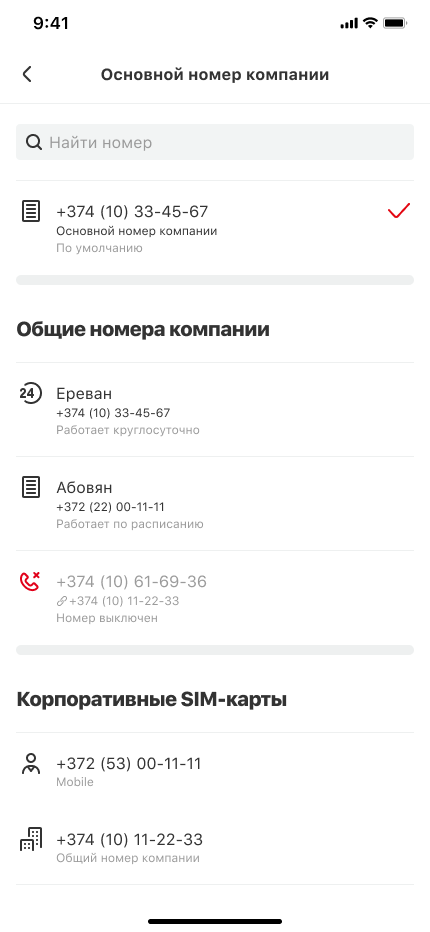
Выберите нужный номер из списка или введите несколько цифр номера в поле «Найти номер» для быстрого поиска.
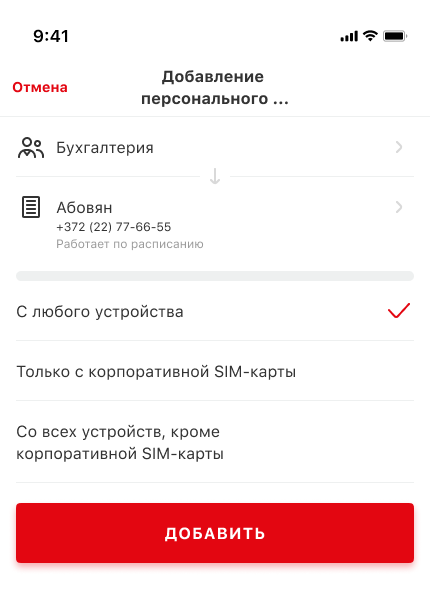
Добавление персонального номера для сотрудника или отдела
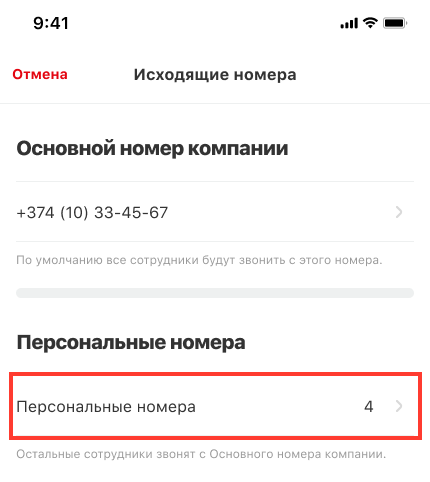
Перейдите в «Настройки» — «Настройки ВАТС» — «Дополнительные настройки» — «Общие» — «Исходящие номера» — «Персональные номера».
Нажмите «Персональные номера».
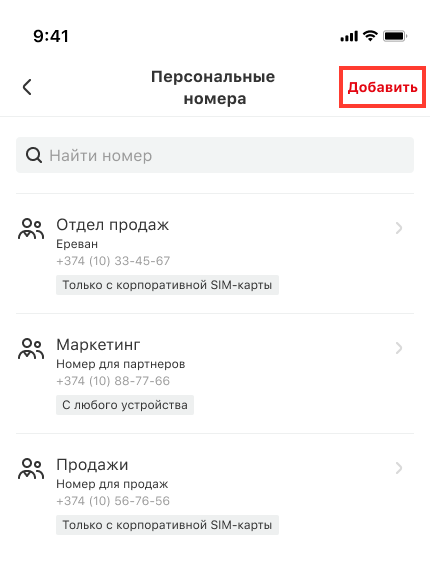
Откроется список настроенных персональных номеров. Нажмите «Добавить», чтобы выбрать персональный номер для сотрудника или отдела.
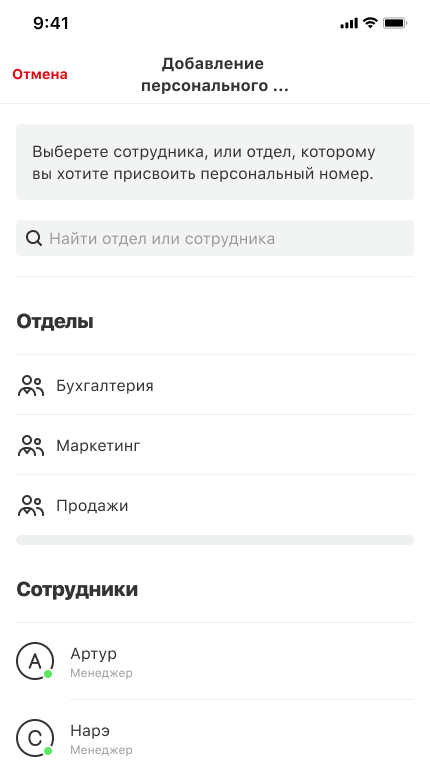
Выберите сотрудника или отдел.
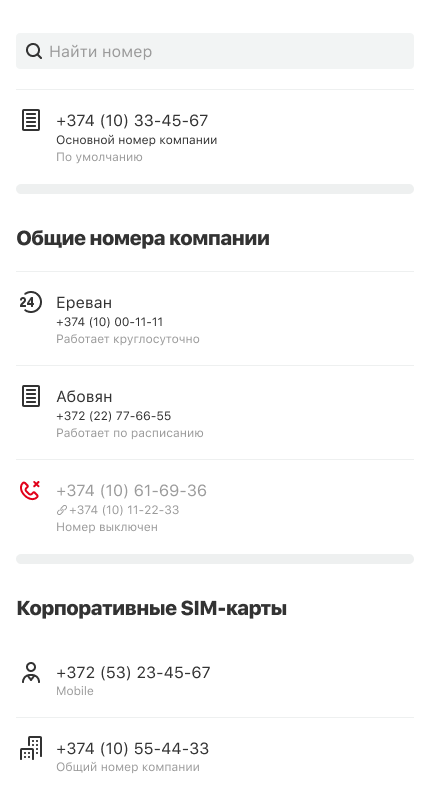
Выберите нужный номер из списка или введите несколько цифр номера в поле «Найти номер» для быстрого поиска.
Нажмите «Добавить».
Изменение приоритета подстановки персональных и региональных номеров
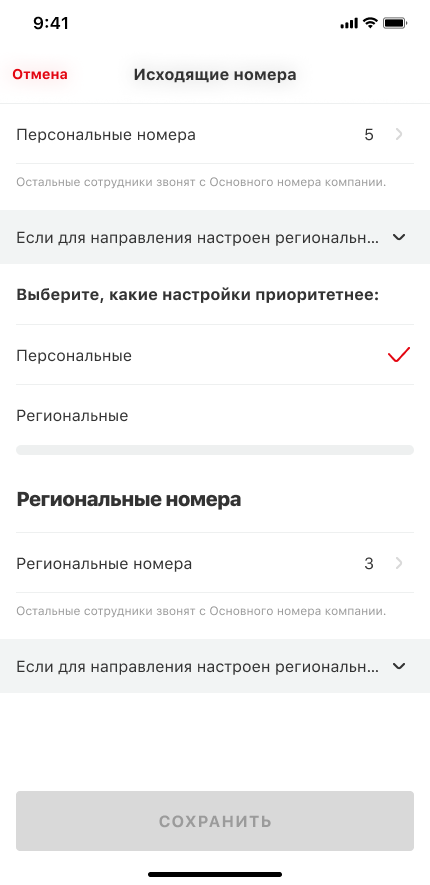
Если ваши клиенты из других регионов звонят сотрудникам на персональные номера, то могут возникать такие ситуации: клиент сохраняет номер менеджера, но затем менеджер звонит ему с незнакомого номера (регионального исходящего) — клиент думает, что это спам-звонок, и сбрасывает. Чтобы этого избежать, вы можете изменить приоритет определения исходящих — при наличии у сотрудника персонального исходящего номера именно он будет определяться у клиента.
Перейдите в «Настройки» — «Настройки ВАТС» — «Дополнительные настройки» — «Общие» — «Исходящие номера» и выберите более приоритетную настройку.
Как настраивать переадресацию входящих
Чтобы сотрудники не пропускали звонки, когда долго не берут трубку или отсутствуют на рабочем месте, настройте переадресацию входящих на коллег прямо в мобильном приложении.
Можно настроить переадресацию:
- если сотрудник долго не отвечает;
- в нерабочее время;
- на время отпуска или отсутствия.
Переадресация входящих если сотрудник долго не отвечает
Откройте профиль сотрудника в мобильном приложении: «Настройки» — «Личные настройки» — «Мой профиль». Найдите блок «Если вы не отвечаете» и нажмите на настройку под ним.
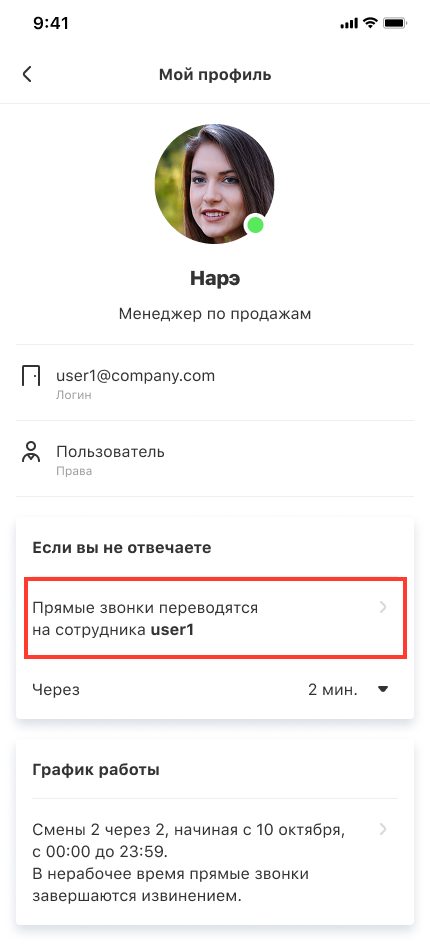
Выберете, что делать со звонком, если сотрудник долго не отвечает:
- Сбросить вызов — если прямые звонки, адресованные сотруднику, никому не нужно перенаправлять. Есть два варианта сброса вызова: АТС проиграет клиенту сообщение о том, что менеджер не может ответить, или же клиент просто услышит короткие гудки.
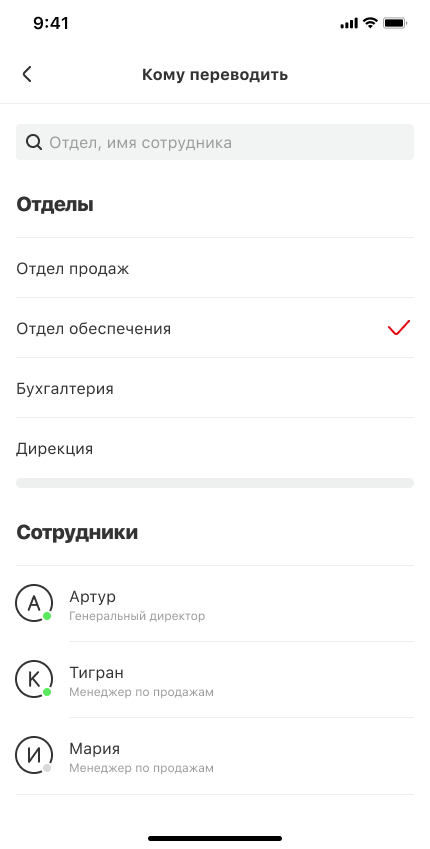
- Переадресовать коллеге или в отдел — если коллеги могут ответить вместо менеджера, который долго не отвечает (рекомендуем использовать этот вариант).
Далее укажите сотрудника или отдел, который будет принимать прямые звонки менеджеру.
- Переадресовать на автоответчик — чтобы прямые звонки сотрудникам не оставались без ответа, можно переадресовать их на автоответчик.
Вы можете проигрывать клиенту сообщение при переадресации. Для этого включите настройку «Сообщение позвонившему».
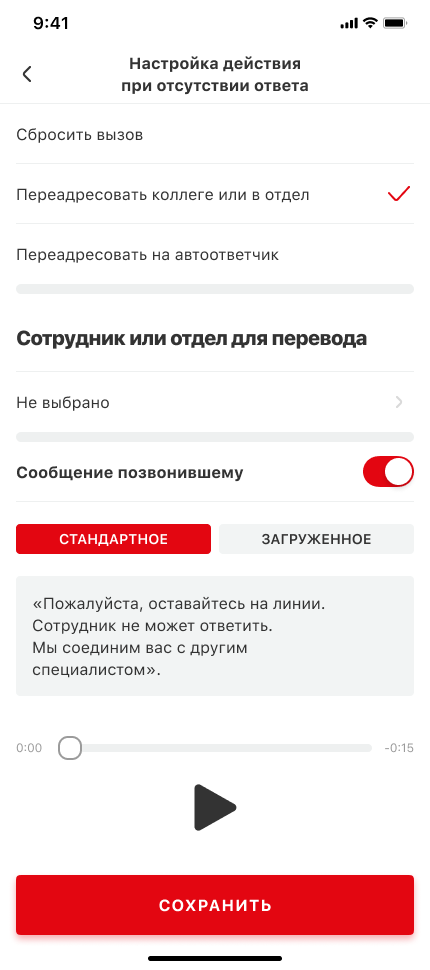
По умолчанию АТС озвучит клиенту стандартное уведомление об отсутствии менеджера и о том, что ему ответит другой специалист. Но вы можете загрузить или создать собственное уведомление, в котором, например, расскажете, куда именно будет перенаправлен звонок. Это подготовит клиента к тому, что ему ответит не тот сотрудник, с которым он планировал поговорить. Чтобы создать свое сообщение, нажмите на «Загруженное». Вы можете:
- Загрузить приветствие, используя собственный аудиофайл.
- Записать приветствие при помощи синтеза речи.
- Выбрать из загруженных ранее аудиофайлов.
Переадресация входящих в нерабочее время
Гибкие настройки расписания сотрудника позволят один раз отрегулировать прием звонков в рабочее и нерабочее время и не вспоминать об этом до тех пор, пока график работы менеджера не изменится.
Перейдите в «Настройки» — «Личные настройки» — «Мой профиль» — «График работы». Выберите нужный график из списка, например, 5/2.
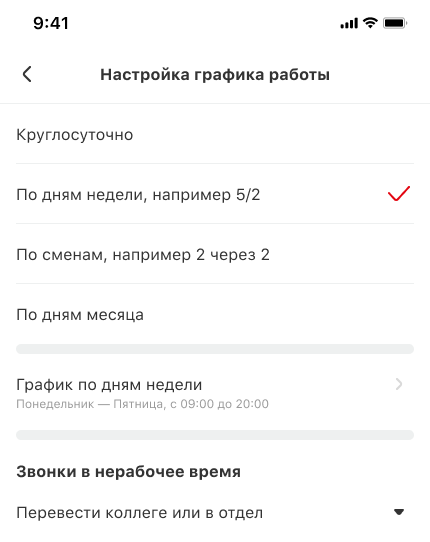
Выберите что делать с входящими звонками в блоке «Звонки в нерабочее время». Перевод и аудиосообщение для позвонившего настраиваются также, как описано выше в разделе «Переадресация входящих если сотрудник долго не отвечает».
Переадресация входящих на время отпуска или отсутствия
Отпуск или больничный сотрудника – не повод терять прямые звонки на его номер. Чтобы настроить переадресацию:
Перейдите в «Настройки» — «Личные настройки» — «Мой профиль» — «Отпуск или отсутствие». Вы можете настроить даты отпуска или оставить переадресацию до момента, пока вы не отключите ее вручную.
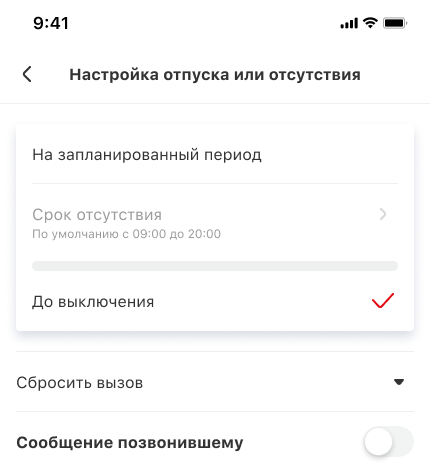
Выберите что делать с входящими звонками. Перевод и аудиосообщение для позвонившего настраиваются также, как описано выше в разделе «Переадресация входящих если сотрудник долго не отвечает».
Как настраивать АТС в мобильном приложении
Управляйте АТС не находясь за рабочим столом. В мобильном приложении доступны два вида настроек: личные настройки и настройки АТС.
Личные настройки позволяют:
- редактировать свой профиль, например, изменить имя, добавить мобильный номер и настроить на него переадресацию входящих;
- выбрать тему (светлую, темную или как в системе);
- выбрать язык интерфейса;
- синхронизировать номера телефонов в истории звонков с вашим списком контактов.
- включить push-уведомления о пропущенных, чтобы максимально быстро перезванивать клиентам;
- просматривать и настраивать доступы для приложения АТС.
Настройки АТС позволяют:
- добавлять и удалять сотрудников, а также изменять их данные;
- видеть кто из сотрудников сейчас работает и готов принимать звонки;
- добавлять, настраивать и удалять отделы;
- настраивать режим работы и маршруты общих номеров;
- выбирать режим работы SIM-карт (использовать как общий номер компании или SIM-карту сотрудника) и отключать их;
- просматривать активные интеграции с CRM-системами;
- включить запись звонков и выбрать разговоры каких сотрудников записывать;
- управлять черным списком номеров.
В разделе «История» также можно:
- добавлять нежелательные контакты в черный список;
- добавлять звонки в избранное, чтобы вернуться к ним позже;
- оставлять заметки к звонкам, чтобы ничего не упустить;