Интеграция АТС с ИИ-агентами
ИИ-агент может отвечать на звонки клиентов, консультировать их, принимать заявки и при необходимости переводить звонок на сотрудника.
Для подключения ИИ-агента к АТС обычно используется SIP-учетная запись. В этом случае ИИ-агент подключается к АТС как отдельный сотрудник и принимает звонки на свой внутренний номер.
Ниже — пошаговая инструкция по подключению ИИ-агента.
Шаг 1. Добавьте сотрудника
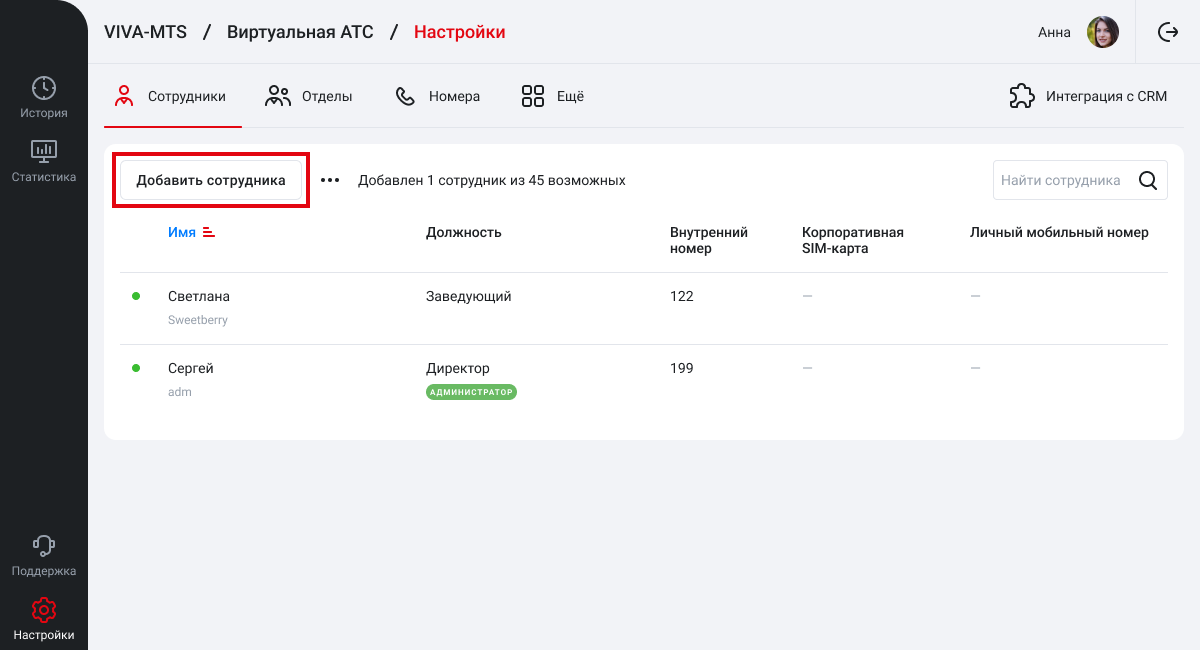
В личном кабинета АТС перейдите на страницу «Сотрудники» и нажмите на кнопку «Добавить сотрудника».
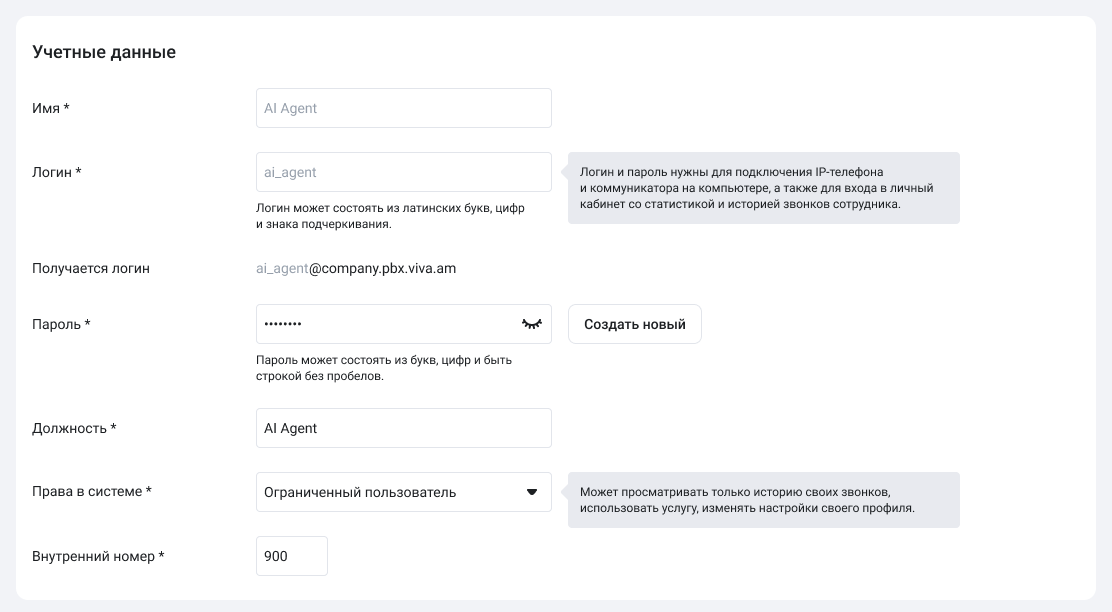
В открывшемся окне заполните поля:
- Имя — укажите любое имя, например, AI Agent.
- Логин — заполнится автоматически.
- Пароль — придумайте отдельный пароль для этого пользователя. Не используйте пароль от своей учетной записи.
- Должность — укажите, что это технический пользователь, например, AI Agent.
- Права в системе — выберите минимальные права, чтобы у агента не было возможности менять настройки АТС.
- Внутренний номер — выберите свободный номер, например, 900.
Так удобнее
Для ИИ-агентов лучше использовать отдельный диапазон внутренних номеров. Например, номера 900–999 можно оставить для технических пользователей. Так будет проще отличать их от обычных сотрудников.
Шаг 2. Разрешите принимать звонки
На этой же странице спуститесь вниз до раздела «Прием звонков». Убедитесь, что включена настройка: «Принимать звонки на настольный телефон и компьютер». Эта настройка должна быть активна, чтобы агент мог принимать входящие звонки.
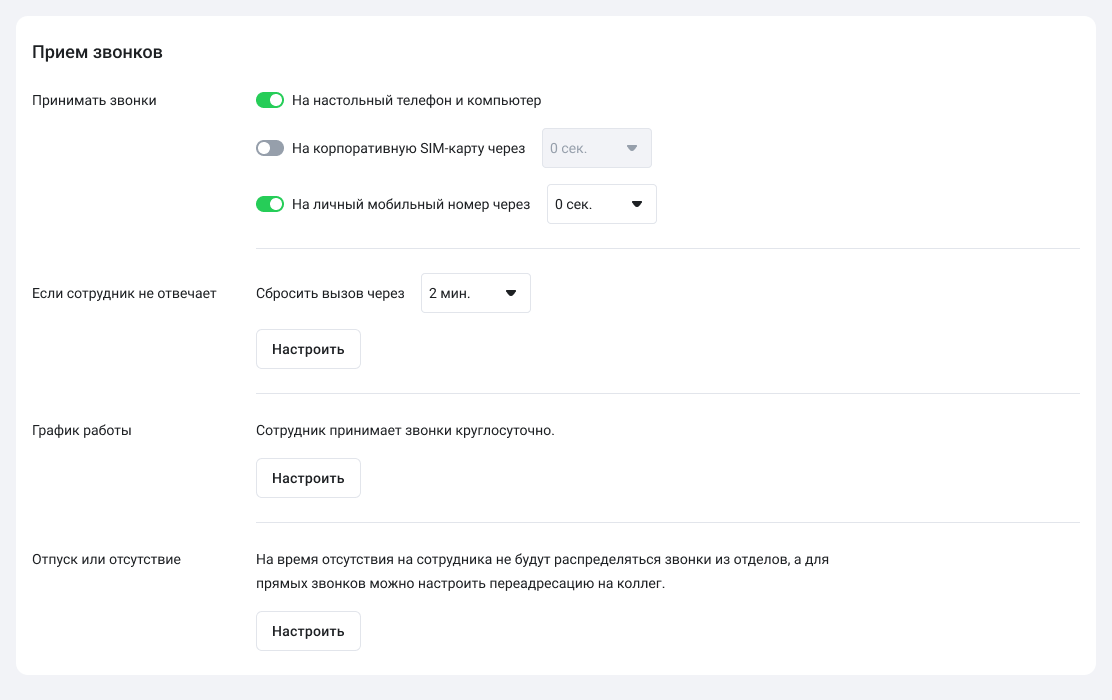
После этого сохраните сотрудника.
Для ИИ-агента достаточно включить прием звонков. Подключать к нему настольный телефон или устанавливать приложение на компьютер не требуется — ИИ-сервис будет использовать SIP-учетную запись этого сотрудника.
Шаг 3. Получите SIP-данные
После сохранения сотрудника откройте его карточку. В разделе «Учетные данные» следующие данные:
- SIP-логин — логин созданного сотрудника, например ai_agent@company.pbx.viva.am
- SIP-сервер — все, что указано после символа @ в логине.
- SIP-пароль — пароль сотрудника;
- внутренний номер — номер, назначенный сотруднику на предыдущем шаге.
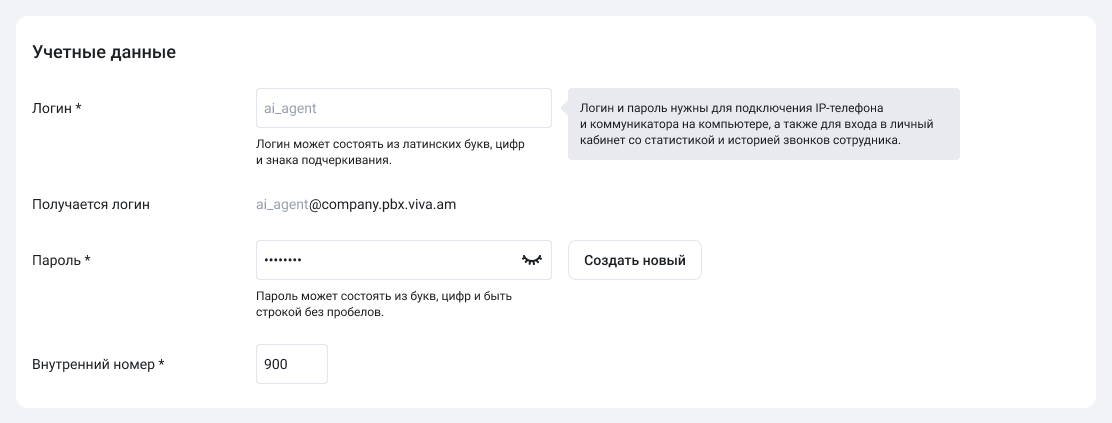
Эти данные понадобятся на следующем этапе — при настройке подключения ИИ-агента к АТС.
Шаг 4. Подготовьте ИИ-агента
Для подключения к АТС необходимо использовать ИИ-агента, который поддерживает подключение по SIP.
Конкретные настройки зависят от используемого сервиса или приложения. Перед настройкой убедитесь, что ИИ-агент поддерживает работу с SIP-учетной записью.
Если используемый сервис запрашивает дополнительные параметры SIP, используйте значения, указанные в его инструкции.
Обратите внимание
Не передавайте SIP-пароль посторонним лицам и не публикуйте его в открытом доступе. Для ИИ-агента рекомендуется использовать отдельного технического пользователя, а не учетную запись обычного сотрудника.Шаг 5. Укажите SIP-данные в ИИ-сервисе
Откройте настройки используемого ИИ-сервиса и найдите раздел, связанный с подключением телефонии. В зависимости от сервиса этот раздел может называться SIP, SIP Account, VoIP, Telephony, Phone или иметь другое похожее название.
Выберите подключение по SIP и укажите данные, полученные на шаге 3. Названия полей могут отличаться в разных ИИ-сервисах.
После сохранения настроек ИИ-сервис должен подключиться к ВАТС.
Если сервис показывает статус подключения, убедитесь, что SIP-учетная запись зарегистрирована.
Шаг 6. Настройте прием входящих звонков
В зависимости от используемого ИИ-сервиса направление входящих звонков может настраиваться в АТС или непосредственно в ИИ-сервисе.
Если маршрут настраивается в АТС, перейдите в раздел «Номера», откройте настройки нужного номера и в качестве получателя звонка укажите сотрудника ИИ-агента, которого вы создали на шаге 1.

Если маршрут настраивается в ИИ-сервисе, укажите в его настройках внутренний номер ИИ-агента, назначенный на шаге 1.
Пример
Например, если ИИ-агенту назначен внутренний номер 990, в настройках маршрута укажите сотрудника или внутренний номер 990.Если нужно, чтобы ИИ-агент принимал звонки на определенный городской номер, настройте маршрут этого номера на ИИ-агента.
Шаг 7. Настройте перевод звонка
Если ИИ-агент должен переводить звонок на сотрудника, укажите в настройках ИИ-сервиса номер сотрудника, на которого нужно переводить звонок. Например, если менеджер имеет внутренний номер 101, укажите номер 101.
ИИ-агент сможет перевести звонок на сотрудника, если клиент попросит соединить его с менеджером или если агент не сможет самостоятельно решить вопрос.
Обратите внимание
Возможность перевода звонка зависит от используемого ИИ-сервиса. Убедитесь, что сервис поддерживает перевод SIP-звонка на внутренний номер.Шаг 8. Проверьте работу ИИ-агента
После настройки выполните тестовый звонок на номер, который вы настроили для ИИ-агента. Проверьте:
- ИИ-агент принимает звонок;
- клиент слышит ИИ-агента;
- ИИ-агент слышит клиента;
- ИИ-агент отвечает на вопросы;
- звонок не прерывается;
- перевод на сотрудника работает, если он настроен.
Если ИИ-агент не принимает звонок, сначала проверьте статус SIP-подключения в ИИ-сервисе.
Если SIP-учетная запись не зарегистрирована, проверьте правильность введенных данных.
Если SIP-учетная запись зарегистрирована, но звонок не поступает ИИ-агенту, проверьте настройки входящего маршрута.
Готово! ИИ-агент подключен к АТС и может принимать входящие звонки. Дальнейшая настройка приветствия, сценария разговора, базы знаний и других функций выполняется в используемом ИИ-сервисе.